
رفع مشکل کرش کردن Skyrim؛ آموزش حل کرش هنگام اجرا و حین بازی
اگر بازی Skyrim روی کامپیوتر ناگهان بسته میشود، هنگام بارگذاری سیو کرش میکند یا بعد از نصب ماد دیگر اجرا نمیشود، لازم نیست بلافاصله بازی را حذف و دوباره نصب کنید. در بسیاری از موارد میتوان با چند آزمایش مشخص، علت احتمالی مشکل را محدود کرد و راهکار مناسبتری پیدا کرد.
در این راهنما، روشهای رفع مشکل کرش کردن Skyrim روی ویندوز را بررسی میکنیم؛ از بررسی فایلهای بازی در Steam و تنظیمات گرافیکی گرفته تا تشخیص ناسازگاری مادها، بررسی سیوها و تحلیل گزارش کرش. مراحل بهترتیب تنظیم شدهاند تا پیش از استفاده از راهکارهای پرهزینه، گزینههای سادهتر و کمخطرتر بررسی شوند.
نکته مهم: راهکارهای مربوط به Skyrim اصلی، Special Edition و Anniversary Edition همیشه یکسان نیستند. همچنین مشکلات نسخه PC با نسخههای کنسولی تفاوت دارند. این مقاله بر نسخه کامپیوتر تمرکز دارد.
چرا بازی Skyrim کرش میکند؟
کرش کردن یا CTD مخفف عبارت Crash to Desktop است؛ یعنی بازی ناگهان بسته میشود و کاربر به محیط دسکتاپ برمیگردد. این اتفاق ممکن است با نمایش پیام خطا یا بدون هیچ هشداری رخ دهد.
مهمترین علتهای احتمالی عبارتاند از:
-
خرابشدن یا ناقصبودن بعضی فایلهای بازی
-
ناسازگاری مادها با یکدیگر یا با نسخه فعلی Skyrim
-
نصب نسخه نامناسب SKSE یا افزونههای آن
-
مشکلات مربوط به سیو یا تغییرات ایجادشده توسط مادها
-
تنظیمات گرافیکی نامناسب یا انتخاب پردازنده گرافیکی اشتباه
-
گزینههای راهاندازی سفارشی یا برنامههای جانبی ناسازگار
-
مشکلات خاص یک نسخه از بازی یا باگهای مربوط به یک منطقه یا مأموریت
این موارد علتهای احتمالی هستند، نه فهرستی از علتهای قطعی هر کرش. برای مثال، اگر بازی درست بعد از نصب یک ماد شروع به کرش کند، بررسی همان ماد و پیشنیازهایش منطقیتر از نصب مجدد درایور گرافیک است.
برای آشنایی بیشتر با داستان، گیمپلی، نسخهها و اطلاعات این بازی، راهنمای کامل بازی The Elder Scrolls V: Skyrim را مطالعه کنید.
قبل از رفع کرش Skyrim از سیوهای خود نسخه پشتیبان بگیرید
پیش از تغییر مادها، حذف فایلها یا نصب مجدد بازی، از فایلهای ذخیره خود نسخه پشتیبان تهیه کنید.
محل معمول سیوهای نسخههای مختلف بازی به این صورت است:
-
Skyrim اصلی: پوشه
Documents\My Games\Skyrim\Saves -
Skyrim Special Edition: پوشه
Documents\My Games\Skyrim Special Edition\Saves
در صورت استفاده از OneDrive یا تغییر مسیر پوشه Documents، ممکن است سیوها در محل دیگری قرار گرفته باشند.
پوشه Saves را در یک مسیر جداگانه کپی کنید و آن را تا پایان عیبیابی نگه دارید. اگر از ابزار مدیریت ماد استفاده میکنید، تنظیمات و فهرست مادهای نصبشده را نیز ثبت کنید.
هشدار: اگر سیو شما به مادهای خاصی وابسته است، حذف آن مادها میتواند مشکلات بیشتری ایجاد کند. برای آزمایش اجرای بازی بدون ماد، ترجیحاً یک بازی جدید آزمایشی بسازید و سیو اصلی خود را تغییر ندهید.
۱. رفع مشکل کرش Skyrim هنگام اجرا
اگر روی Play کلیک میکنید اما بازی باز نمیشود، صفحه سیاه نمایش داده میشود یا چند ثانیه بعد به دسکتاپ برمیگردید، مراحل زیر را بهترتیب بررسی کنید.
بررسی برنامههای پسزمینه و پیشنیازهای سیستم
ابتدا مطمئن شوید کامپیوتر شرایط لازم برای اجرای نسخه موردنظر بازی را دارد. برنامههای اضافیای را که ممکن است با اجرای بازی تداخل داشته باشند، موقتاً ببندید.
اگر خطای مشخصی مانند 0xc000007b نمایش داده میشود، مسیر عیبیابی آن با کرش بدون پیام خطا متفاوت است. در این وضعیت باید متن دقیق خطا و پیشنیازهای نرمافزاری مرتبط بررسی شوند؛ نصب تصادفی مجموعهای از DLLها از سایتهای ناشناس توصیه نمیشود.
حذف گزینههای راهاندازی سفارشی در Steam
بعضی گزینههای Launch Options ممکن است باعث بروز مشکل شوند.
۱. برنامه Steam را باز کنید.
۲. وارد Library شوید و روی Skyrim کلیک راست کنید.
۳. Properties را باز کنید.
۴. در بخش General، قسمت Launch Options را بررسی کنید.
۵. اگر گزینه سفارشی وارد کردهاید، آن را ثبت کنید و برای آزمایش موقتاً حذف کنید.
۶. بازی را دوباره اجرا کنید.
اگر از SKSE یا ابزارهای مادینگ استفاده میکنید، پیش از حذف تنظیمات مرتبط، توجه کنید که ممکن است اجرای مادها به آنها وابسته باشد. هدف این مرحله، آزمایش تنظیمات سفارشی است؛ نه حذف بیهدف تمام ابزارهای نصبشده.
بررسی فایلهای بازی در Steam
اگر فایلهای بازی ناقص یا خراب شده باشند، اعتبارسنجی فایلها میتواند به رفع مشکل کمک کند.
۱. وارد Steam و بخش Library شوید.
۲. روی Skyrim کلیک راست کنید.
۳. گزینه Properties را انتخاب کنید.
۴. به بخش Installed Files بروید.
۵. روی Verify integrity of game files کلیک کنید.
۶. منتظر بمانید تا بررسی کامل شود.
پس از پایان کار، بازی را دوباره اجرا کنید.
توجه داشته باشید که این فرایند برای بررسی فایلهای نصبشده است و لزوماً تمام تغییرات مادها، تنظیمات سفارشی یا مشکلات سیو را برطرف نمیکند. همچنین مشاهده پیام مربوط به تأیید نشدن بعضی فایلها همیشه به معنی خراببودن نصب نیست؛ Bethesda توضیح میدهد که بعضی فایلهای تنظیمات محلی ممکن است بهطور طبیعی از این بررسی عبور نکنند.
۲. رفع کرش Skyrim هنگام Loading یا بارگذاری سیو
اگر بازی تا منوی اصلی باز میشود اما هنگام ورود به محیط بازی یا بارگذاری یک فایل ذخیره بسته میشود، باید بررسی کنید مشکل مربوط به خود بازی است یا یک سیو مشخص.
یک سیو دیگر را امتحان کنید
اگر چند فایل ذخیره دارید، یک سیو قدیمیتر را بارگذاری کنید.
-
اگر سیو قدیمی اجرا میشود اما سیو جدید نه، احتمال وجود مشکل در سیو جدید یا تغییرات اخیر بیشتر میشود.
-
اگر تمام سیوها کرش میکنند، باید احتمال مشکلات عمومیتر بازی، مادها یا فایلهای نصب را بررسی کنید.
-
اگر کرش فقط در یک منطقه یا مأموریت رخ میدهد، محل وقوع را ثبت کنید و یک سیو دیگر را در شرایط مشابه آزمایش کنید.
این آزمایش بهتنهایی خرابی سیو را اثبات نمیکند؛ فقط به محدودکردن دامنه مشکل کمک میکند.
اگر مشکل بعد از نصب ماد ایجاد شده است
اگر سیو پس از نصب یک ماد یا Creation دیگر بارگذاری نمیشود، ابتدا همان تغییر را بررسی کنید. ممکن است ماد با نسخه بازی سازگار نباشد یا تغییری ایجاد کرده باشد که با وضعیت فعلی سیو سازگار نیست.
Bethesda نیز در راهنمای رسمی خود توصیه میکند در صورت بروز کرش پس از نصب ماد، ارتباط آن ماد با مشکل بررسی شود و برای بازگشت به وضعیت پایدار، سیوهای بدون ماد نگهداری شوند.
سیو اصلی را بازنویسی نکنید. اگر برای آزمایش مادها بازی را در حالت بدون ماد اجرا میکنید، از یک سیو آزمایشی یا بازی جدید استفاده کنید.
اگر میخواهید با استفاده از دستورات کنسول مشکلات بازی را برطرف کنید یا به امکانات مختلف دسترسی داشته باشید، فهرست کدهای تقلب اسکایریم و دستورات کنسول را ببینید.
۳. رفع کرش Skyrim بعد از نصب ماد یا بهروزرسانی بازی
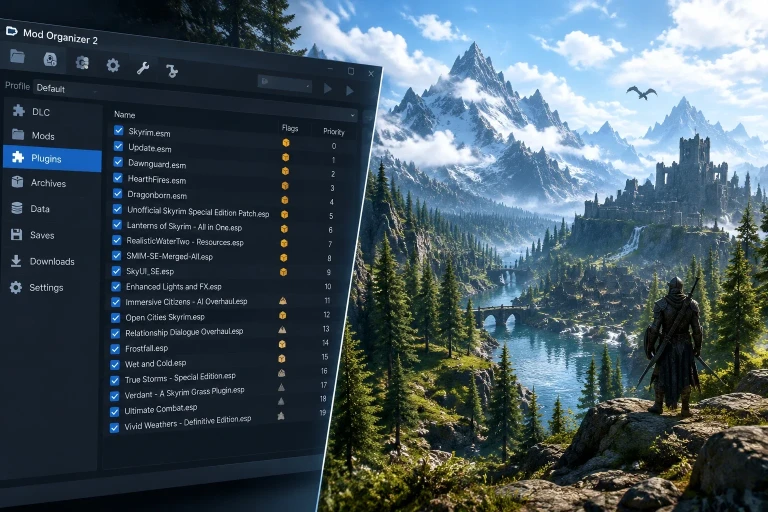
یکی از مسیرهای مهم عیبیابی، بررسی مادها و ابزارهایی است که مستقیماً در اجرای بازی دخالت دارند.
سازگاری نسخه بازی و SKSE را بررسی کنید
SKSE یا Skyrim Script Extender ابزاری است که بعضی مادها برای کارکردن به آن نیاز دارند. نسخه مناسب آن به نسخه اجرایی بازی وابسته است.
اگر Skyrim پس از بهروزرسانی شروع به کرش کرده است، این موارد را بررسی کنید:
-
آیا نسخه SKSE با نسخه فعلی بازی مطابقت دارد؟
-
آیا مادهای وابسته به SKSE بهروز شدهاند؟
-
آیا افزونههای DLL نصبشده با نسخه فعلی سازگارند؟
-
آیا پیشنیازهای موردنیاز مادها نصب شدهاند؟
نسخههای Skyrim اصلی، Special Edition، Anniversary Edition و نسخه GOG را نباید یکسان فرض کرد. برای تشخیص نسخه مناسب، از وبسایت رسمی SKSE استفاده کنید و نسخه اجرایی بازی را با اطلاعات همان صفحه تطبیق دهید.
چطور ماد مقصر کرش را پیدا کنیم؟
اگر بازی پیش از نصب مادها بدون مشکل اجرا میشد، روش زیر به تشخیص دقیقتر کمک میکند:
۱. فهرست مادهای نصبشده و تغییرات اخیر را ثبت کنید.
۲. از سیوها و تنظیمات مهم نسخه پشتیبان بگیرید.
۳. مادها و افزونههای مرتبط را با استفاده از ابزار مدیریت ماد و طبق دستورالعمل همان ابزار بررسی کنید.
۴. بازی را با یک بازی جدید آزمایشی و بدون مادهای مشکوک اجرا کنید.
۵. اگر مشکل برطرف شد، مادها را بهصورت کنترلشده و همراه با پیشنیازهای لازم برگردانید.
۶. پس از هر تغییر، بازی را در همان شرایطی آزمایش کنید که قبلاً باعث کرش میشد.
اگر چند ماد به یکدیگر وابستهاند، نباید آنها را بدون بررسی وابستگیها بهصورت تصادفی حذف کنید. همچنین حذف مادهای اسکریپتی از یک سیو فعال ممکن است باعث ایجاد مشکلات جدید شود.
اگر کرش فقط با یک ماد یا مجموعه مشخص تکرار میشود، اطلاعات نسخه بازی، نسخه ماد، پیشنیازها و شرایط وقوع را ثبت کنید. این اطلاعات برای مراجعه به صفحه پشتیبانی یا گزارش مشکل به سازنده ماد بسیار مفیدتر از اعلام کلی «بازی کرش میکند» است.
۴. رفع کرش ناگهانی Skyrim حین بازی
اگر بازی پس از چند دقیقه، هنگام ورود به یک منطقه یا در زمان انجام یک مأموریت بسته میشود، ابتدا الگوی وقوع را مشخص کنید.
تنظیمات گرافیکی را به حالت پیشفرض برگردانید
اگر مشکل بعد از تغییر تنظیمات گرافیکی ایجاد شده است، از لانچر بازی گزینههای گرافیکی را به حالت پیشفرض بازگردانید و دوباره آزمایش کنید.
اگر کرش همچنان ادامه داشت، میتوانید کیفیت بعضی گزینههای گرافیکی را کاهش دهید؛ مانند سایهها، Godrays و جزئیات دوردست. این تغییرات بیشتر زمانی ارزش آزمایش دارند که مشکل با تنظیمات گرافیکی یا عملکرد سیستم ارتباط داشته باشد.
کاهش کیفیت گرافیک درمان قطعی تمام کرشها نیست. اگر بازی در یک نقطه مشخص و با شرایط تکرارپذیر بسته میشود، باید احتمال باگ نسخه، سیو یا مادهای مرتبط با آن منطقه نیز بررسی شود.
مطمئن شوید بازی از پردازنده گرافیکی مناسب استفاده میکند
در لپتاپهایی که گرافیک مجتمع و مجزا دارند، ممکن است بازی از پردازنده گرافیکی موردنظر استفاده نکند.
در ویندوز میتوانید از مسیر Settings > System > Display > Graphics، فایل اجرایی بازی را اضافه کرده و گزینه High performance را برای آن انتخاب کنید. نام و محل دقیق گزینهها ممکن است با نسخه ویندوز متفاوت باشد.
در سیستمهای مجهز به NVIDIA نیز میتوان تنظیمات مربوط به پردازنده گرافیکی را در NVIDIA Control Panel بررسی کرد.
راهنمای رسمی Bethesda نیز انتخاب GPU مناسب و بازگرداندن تنظیمات گرافیکی را از مراحل عیبیابی نسخه PC میداند.
۵. بررسی گزارش کرش Skyrim در ویندوز
اگر روشهای قبلی نتیجه ندادند، بررسی گزارشهای ویندوز یا گزارشهای تخصصی کرش میتواند اطلاعات بیشتری فراهم کند.
بررسی Event Viewer
برای مشاهده گزارشهای عمومی ویندوز:
۱. کلیدهای Win + R را فشار دهید.
۲. عبارت eventvwr.msc را وارد کنید.
۳. به Windows Logs و سپس Application بروید.
۴. رخدادهای Error را در زمان تقریبی کرش بررسی کنید.
۵. اطلاعاتی مانند نام برنامه معیوب و نام ماژول معیوب را ثبت کنید.
وجود یک نام فایل در گزارش به معنی اثبات قطعی علت کرش نیست. برای مثال، نام یک ماژول ممکن است فقط محل بروز خطا را نشان دهد، نه منشأ اصلی آن را.
استفاده از ابزارهای ثبت گزارش کرش
در نسخههای مادشده Skyrim ممکن است ابزارهای تخصصی ثبت گزارش کرش اطلاعات بیشتری ارائه دهند. انتخاب ابزار باید براساس نسخه بازی و نیازهای نصب انجام شود.
برای تفسیر گزارش، نسخه بازی، مادهای فعال، زمان وقوع مشکل و تغییرات اخیر را کنار هم قرار دهید. صرف مشاهده یک نام ماد در گزارش برای متهمکردن قطعی آن کافی نیست.
۶. اگر Skyrim همچنان کرش میکند چه کنیم؟
اگر بازی بدون ماد هم کرش میکند و اعتبارسنجی فایلها نتیجهای نداشته است، مراحل زیر را بهترتیب بررسی کنید:
-
مطمئن شوید نسخه بازی با راهکارهای مورد استفاده سازگار است.
-
درایور کارت گرافیک را از وبسایت سازنده بررسی کنید.
-
برنامههای جانبی و گزینههای راهاندازی سفارشی را آزمایش کنید.
-
در صورت وجود خطای مشخص، پیشنیاز مرتبط با همان خطا را بررسی کنید.
-
اگر مشکل فقط روی یک سیو رخ میدهد، سیوهای دیگر را امتحان کنید.
-
در صورت تداوم مشکل، اطلاعات گزارش کرش و مشخصات نسخه بازی را ثبت کنید.
نصب مجدد بازی؛ آخرین مرحله
نصب مجدد را زمانی در نظر بگیرید که مراحل قبلی نتیجه ندادهاند و شواهدی از آسیبدیدگی نصب یا باقیماندن تغییرات مشکلساز وجود دارد.
قبل از حذف بازی، از سیوها، تنظیمات و اطلاعات لازم برای بازسازی مجموعه مادها نسخه پشتیبان بگیرید. حذف و نصب مجدد ممکن است بهتنهایی مشکلات سیو یا ناسازگاری مادها را حل نکند.
Bethesda برای شرایطی که بازی حتی پس از حذف مادها همچنان کرش میکند، راهنمای نصب مجدد پاک ارائه کرده است؛ این راهکار را باید متناسب با نسخه بازی و وضعیت نصب اجرا کرد.
اگر کرش کردن بازی پس از نصب مادها شروع شده است یا به سازگاری آنها مشکوک هستید، آموزش نصب ماد اسکایریم و مدیریت مودها را بررسی کنید.
سؤالات متداول درباره رفع مشکل کرش کردن Skyrim
چرا Skyrim بدون نمایش ارور بسته میشود؟
کرش بدون پیام خطا میتواند ناشی از ناسازگاری ماد، فایلهای بازی، مشکل سیو یا خطای نرمافزاری باشد. ابتدا زمان وقوع کرش و تغییرات اخیر را مشخص کنید؛ سپس راهکارهای مرتبط با همان وضعیت را آزمایش کنید.
آیا حذف مادها مشکل کرش Skyrim را حل میکند؟
اگر مشکل از ماد یا ناسازگاری آن باشد، حذف یا غیرفعالکردن کنترلشده مادهای مرتبط میتواند کمک کند. بااینحال، حذف همه مادها بدون بررسی وابستگیها ممکن است مشکلات دیگری ایجاد کند.
چرا Skyrim بعد از آپدیت کرش میکند؟
ممکن است مادها، افزونههای SKSE یا ابزارهای جانبی با نسخه جدید بازی سازگار نباشند. نسخه اجرایی بازی و سازگاری ابزارهای نصبشده را بررسی کنید.
آیا Verify Integrity فایلهای بازی سیوها را تعمیر میکند؟
این قابلیت برای بررسی فایلهای نصبشده بازی است و راهکار اختصاصی تعمیر سیو نیست. اگر مشکل فقط روی یک سیو رخ میدهد، فایلهای ذخیره دیگر را آزمایش کنید و از سیو اصلی نسخه پشتیبان داشته باشید.
آیا برای رفع کرش Skyrim باید بازی را دوباره نصب کنم؟
خیر. ابتدا راهکارهای کمخطرتر مانند بررسی فایلها، تنظیمات و مادها را اجرا کنید. نصب مجدد زمانی منطقی است که مراحل قبلی نتیجه نداده باشند و احتمال آسیبدیدگی نصب مطرح باشد.
اگر بازی فقط در یک منطقه یا مأموریت کرش کند چه کار کنم؟
یک سیو دیگر را آزمایش کنید و مشخص کنید آیا مشکل در همان منطقه تکرار میشود. سپس مادهای مرتبط، تغییرات اخیر و احتمال وجود باگ نسخه را بررسی کنید. این رفتار بهتنهایی علت مشخصی را اثبات نمیکند.
جمعبندی: بهترین روشهای رفع مشکل کرش کردن بازی اسکایریم (Skyrim)
برای رفع مشکل کرش کردن Skyrim، ابتدا زمان و شرایط وقوع مشکل را مشخص کنید. اگر بازی هنگام اجرا بسته میشود، فایلها، گزینههای راهاندازی و تنظیمات را بررسی کنید. اگر مشکل پس از نصب ماد رخ داده، سازگاری نسخهها و وابستگیها را در اولویت قرار دهید. اگر فقط یک سیو یا منطقه خاص مشکل دارد، سیوهای دیگر و شرایط تکرار کرش را آزمایش کنید.
بهترین روش عیبیابی این است که در هر مرحله فقط تغییرات مشخصی انجام دهید و نتیجه را ثبت کنید. این کار احتمال شناسایی علت واقعی را افزایش میدهد و از حذف غیرضروری فایلها، مادها و سیوهای ارزشمند جلوگیری میکند.

.webp)

نظرات کاربران