اگر Red Dead Redemption 2 روی سیستم شما لگ دارد، مشکل از قدرت سختافزار نیست — اغلب از تنظیمات اشتباه است. این بازی یکی از سنگینترین پورتهای PC را دارد و چند گزینه گرافیکی آن فشار بسیار زیادی وارد میکند، در حالی که تأثیر بصری کمی دارند.
هدف این راهنما:
افزایش FPS پایدار بدون خراب شدن تجربه بصری.
چرا Red Dead Redemption 2 روی PC سنگین است؟
چند تنظیم در این بازی بیشترین فشار را وارد میکنند:
-
Volumetrics (مه و نور حجمی)
-
Reflection Quality
-
Water Physics
-
MSAA
-
Shadow Quality در حالت Ultra
بسیاری از کاربران همه گزینهها را روی High میگذارند و انتظار FPS بالا دارند — این بزرگترین اشتباه است.
تنظیمات پیشنهادی برای سیستم ضعیف (GTX 1060 / RX 580 / 8GB RAM)
🎯 هدف: 40 تا 60 فریم پایدار در 1080p
| گزینه | مقدار پیشنهادی |
|---|---|
| Texture Quality | Medium |
| Anisotropic Filtering | 4x |
| Lighting Quality | Medium |
| Global Illumination | Medium |
| Shadow Quality | Medium |
| Far Shadow | Low |
| Reflection Quality | Low |
| Mirror Quality | Low |
| Water Quality | Medium |
| Volumetrics | Low |
| Particle Quality | Medium |
| Tessellation | Off |
| TAA | On |
| MSAA | Off |
📌 مهمترین تغییر: خاموش کردن MSAA و کاهش Reflection.
تنظیمات کلیدی که بیشترین FPS میدهند
1️⃣ Volumetrics روی Low
افزایش FPS: حدود 8 تا 12 فریم
2️⃣ Reflection Quality روی Low
افزایش FPS: 5 تا 8 فریم
3️⃣ خاموش کردن MSAA
افزایش FPS: تا 15 فریم
4️⃣ Water Physics روی نصف مقدار پیشفرض
مخصوصاً در مناطق باتلاقی تأثیر زیادی دارد.
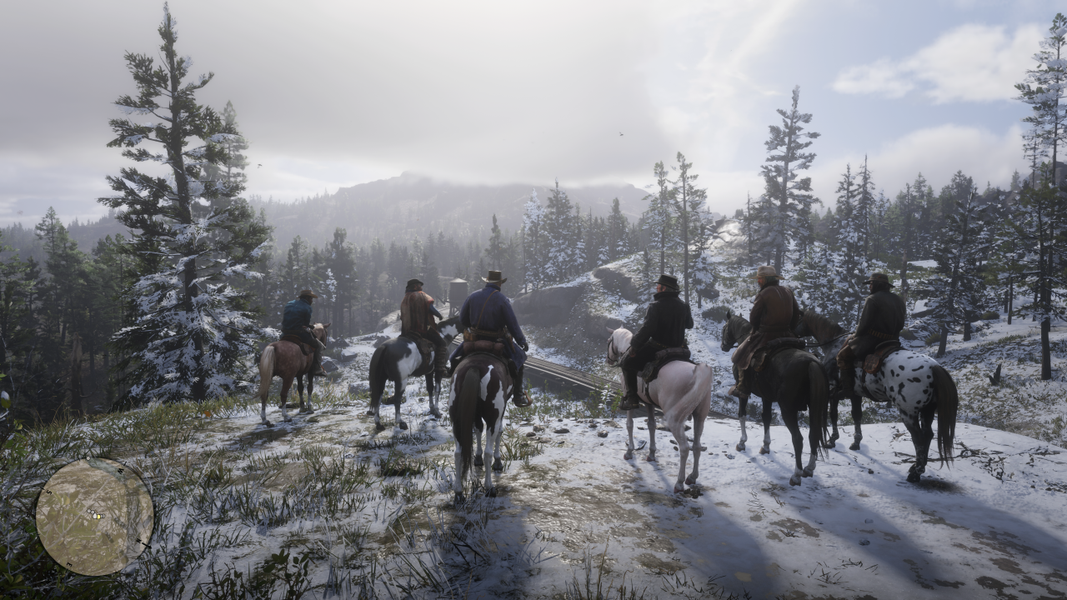
بهترین تنظیم رزولوشن برای سیستم ضعیف
اگر هنوز افت فریم دارید:
-
Resolution Scale را روی 0.9 بگذارید
یا -
از FSR (برای AMD) استفاده کنید
کاهش رزولوشن مقیاسشده، کیفیت را نابود نمیکند اما FPS را بالا میبرد.
تنظیمات مخصوص کارتهای NVIDIA
-
در کنترل پنل NVIDIA گزینه Power Management Mode را روی Prefer Maximum Performance بگذارید.
-
Shader Cache را فعال نگه دارید.
-
V-Sync را از داخل بازی مدیریت کنید، نه درایور.
تنظیمات مخصوص کارتهای AMD
-
Radeon Anti-Lag فعال شود.
-
Radeon Chill خاموش باشد.
-
FSR در صورت نیاز روی Quality تنظیم شود.
بهینهسازی از طریق فایل System.xml
مسیر فایل:
Documents → Rockstar Games → Red Dead Redemption 2 → Settings
قبل از تغییر، بکاپ بگیرید.
میتوانید مقدار:
-
lodScale
-
grassLod
را کمی کاهش دهید تا در مناطق شلوغ FPS بهتر شود.
تنظیم پیشنهادی برای سیستم میانرده (GTX 1660 / RTX 2060)
🎯 هدف: 60 FPS پایدار در 1080p
| گزینه | مقدار |
|---|---|
| Texture | High |
| Lighting | High |
| Shadow | Medium |
| Reflection | Medium |
| Volumetrics | Medium |
| TAA | High |
| MSAA | Off |
در این سطح، بازی بسیار زیبا باقی میماند اما فشار غیرضروری حذف میشود.
اشتباهات رایج کاربران
-
فعال کردن MSAA همراه با TAA
-
گذاشتن Volumetrics روی Ultra
-
استفاده از تنظیمات Ultra فقط به خاطر ظاهر
-
نادیده گرفتن Resolution Scale
Ultra در این بازی فقط 5 تا 8 درصد کیفیت بهتر میدهد اما 25 تا 30 درصد FPS میگیرد.
بهترین ترکیب برای بیشترین تعادل کیفیت و فریم
اگر بخواهیم یک تنظیم «متعادل و حرفهای» پیشنهاد بدهیم:
-
Texture: High
-
Lighting: Medium
-
Shadow: Medium
-
Reflection: Low
-
Volumetrics: Low
-
TAA: High
-
MSAA: Off
این ترکیب معمولاً بهترین نسبت کیفیت به عملکرد را ارائه میدهد.
آیا استفاده از تنظیمات Ultra ارزش دارد؟
در اکثر صحنهها تفاوت Medium و Ultra فقط در سایههای دوردست و بازتابهای آب دیده میشود.
اما فشار روی GPU بهشدت افزایش مییابد.
برای سیستمهای ضعیف، Ultra یک انتخاب منطقی نیست.
جمعبندی
اگر میخواهید Red Dead Redemption 2 روی سیستم ضعیف شما روان اجرا شود:
-
MSAA را خاموش کنید
-
Volumetrics را کاهش دهید
-
Reflection را Low بگذارید
-
از Resolution Scale هوشمندانه استفاده کنید
با این تغییرات میتوانید بدون افت شدید کیفیت، تجربهای روان و پایدار داشته باشید.


نظرات کاربران