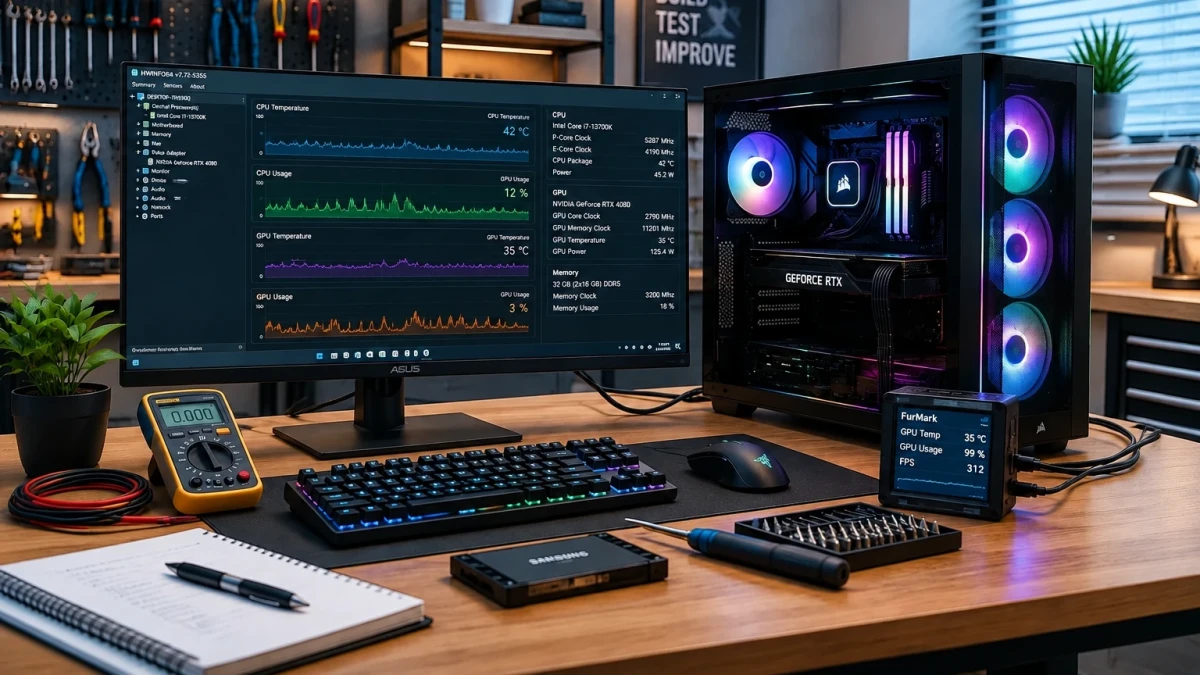
اسمبل کردن یک سیستم گیمینگ جدید یا تحویل گرفتن یک کیس آماده، مرحله اول کار است. روشن شدن الایدیهای RGB و چرخش فنها تضمین نمیکند خنککننده پردازنده بدون مانع حرارتی نصب شده، پروفایل رم در بارهای سنگین پایدار است، پاور در برابر جهشهای ناگهانی مصرف برق (Transient Spikes) کم نمیآورد، یا پردازنده دچار افت فرکانس حرارتی (Thermal Throttling) نمیشود.
در این راهنمای تخصصی از بازیوان، نقشه راه تست یک سیستم نو را از لحظه فشردن کلید پاور تا عیبیابی خطاهای رایج، خواندن الایدیهای دیباگ مادربرد، بنچمارک استاندارد و مقایسه امتیازها با مراجع جهانی بررسی میکنیم.
سناریوی بحرانی: سیستم نو روشن میشود اما تصویر نمیدهد (No POST / Black Screen)
اگر پس از فشردن دکمه کیس، فنها بچرخند اما مانیتور سیاه بماند، پیش از هر تستی بررسیهای زیر را انجام دهید:
۱. اشتباه متداول اتصال کابل تصویر به مادربرد
کابل خروجی مانیتور (DisplayPort یا HDMI) باید مستقیماً به پورتهای افقی کارت گرافیک مجزا متصل شود، نه به پورتهای عمودی پنل پشتی مادربرد. در پردازندههایی با پسوند F (اینتل) یا مدلهای فاقد گرافیک داخلی، اتصال کابل به مادربرد خروجی تصویر نخواهد داشت.
۲. خواندن الایدیهای خطایاب مادربرد (EZ Debug LEDs)
روی اکثر مادربردهای مدرن (ASUS, MSI, Gigabyte, ASRock) چهار چراغ کوچک به نام EZ Debug LED وجود دارد:
- چراغ CPU روشن میماند: عدم شناسایی پردازنده، نیاز بایوس به آپدیت برای شناسایی نسل جدید، عدم اتصال کابل برق 8-Pin بالای مادربرد (EPS)، یا خم شدن پینهای سوکت.
- چراغ DRAM روشن میماند: رمها تا انتها جا نرفتهاند، گردوغبار در شیار رم وجود دارد، یا رمها در اسلاتهای غیر اولویتدار نصب شدهاند.
- چراغ VGA روشن میماند: کارت گرافیک در اسلات PCIe تا انتها چفت نشده، ضامن قفل بسته نشده، یا کابلهای PCIe 8-Pin / 12VHPWR پاور کامل جا نخوردهاند.
- چراغ BOOT روشن میماند: سختافزار سالم است؛ مادربرد وسیلهای با سیستمعامل پیدا نکرده و منتظر فلش بوتبل نصب ویندوز است.
۳. ریست بایوس (Clear CMOS)
اگر تنظیمات اشتباه اعمال شده یا رمها بوت نمیشوند:
- دوشاخه پاور را از برق بکشید و کلید پاور کیس را ۳ بار فشار دهید تا خازنها تخلیه شوند.
- باتری سکهای روی مادربرد (CR2032) را برای مدت ۵ دقیقه خارج کرده و سپس سر جای خود قرار دهید (یا دو پین CLR_CMOS را با پیچگوشتی بهمدت ۱۰ ثانیه اتصال کوتاه دهید).
- سیستم را دوباره روشن کنید. (دقت کنید بوت اولیه در پلتفرمهای DDR5 ایامدی بهدلیل عملیات Memory Training ممکن است تا ۲ الی ۳ دقیقه طول بکشد و نباید کیس را خاموش کرد).
نقشه راه تست مرحله به مرحله سیستم نو
استرستست را نباید با اجرای مستقیم سنگین ترین بازیها آغاز کرد. اگر رم ناپایدار باشد، حین تست پردازنده ممکن است فایلهای سیستمی ویندوز آسیب ببینند. ترتیب استاندارد به صورت زیر است:
جعبه ابزار نرم افزاری معتبر
ابزارهای زیر را صرفاً از سایتهای رسمی سازندگان دریافت کنید:
- مانیتورینگ سنسورها:
HWiNFO64(دقیقترین نرمافزار برای خواندن ولتاژها، توان مصرفی و دمای سنسورها) - استرستست یکپارچه:
OCCT(ابزار تست تخصصی مجزای رم، پردازنده، گرافیک و پاور) - بنچمارک پردازنده:
Cinebench 2024یا نسخه جدیدترCinebench 2026 - بنچمارک کارت گرافیک:
3DMark Steel NomadیاTime Spy - سلامت و سرعت حافظه ذخیرهسازی:
CrystalDiskInfoوCrystalDiskMark
هشدار ایمنی مهم درباره FurMark:
از نرمافزارهای آزمون حرارتی افراطی قدیمی مانند فورمارک (FurMark) که اصطلاحاً به عنوان «Power Virus» شناخته میشوند برای تست سیستم نو استفاده نکنید. این نرمافزارها فشاری غیرواقعی و خارج از استاندارد گیمینگ به مدار تغذیه (VRM) کارت گرافیک وارد میکنند و در برخی موارد میتوانند به کارتهای مدرن آسیب فیزیکی بزنند. برای کارت گرافیک، لوپ استرستست 3DMark یا آزمون 3D Adaptive در نرمافزار OCCT بسیار مطمئنتر و استانداردتر هستند.
گام اول: پیکربندی اصولی بایوس و نصب درایورهای پایه
- فعالسازی پروفایل اورکلاک رم: وارد بایوس شوید و پروفایل XMP (روی پلتفرم اینتل) یا EXPO / DOCP (روی پلتفرم ایامدی) را فعال کنید تا رمها از سرعت پایه به فرکانس اسمی خود برسند.
- بررسی چیدمان دوکاناله (Dual Channel): اگر دو عدد ماژول رم روی مادربردی با ۴ اسلات نصب کردهاید، آنها را حتماً در اسلاتهای A2 و B2 (اسلاتهای دوم و چهارم از سمت چپ) قرار دهید.
- فعالسازی Resizable BAR: این گزینه دسترسی مستقیم و همزمان پردازنده به تمام بافر کارت گرافیک را فراهم کرده و جلوی افت کارایی در بازیهای مدرن را میگیرد.
- نصب درایور چیپست (Chipset Driver): پس از ورود به ویندوز، پیش از هر درایوری، درایور چیپست را مستقیماً از وبسایت سازنده مادربرد نصب کنید تا مدیریت لاینهای PCIe و پلههای مصرف توان پردازنده تنظیم شوند.
گام دوم: تست پایداری و بدون خطا بودن رم (RAM Stability Test)
ناپایداری در ماژولهای رم، دلیل اصلی خطاهای متفرقه صفحه آبی (BSOD) با کدهایی مانند IRQL_NOT_LESS_OR_EQUAL یا MEMORY_MANAGEMENT است.
مراحل تست:
- نرمافزار OCCT را باز کنید و وارد زبانه Memory شوید.
- دستورالعمل تست را روی ۸۰ تا ۹۰ درصد ظرفیت رم تنظیم کرده و اجازه دهید تست بهمدت ۳۰ تا ۴۵ دقیقه ادامه پیدا کند.
- نتیجه تایید سلامت: در پایان زمان تعیینشده، شمارنده خطای تست (
Errors) باید دقیقاً روی عدد ۰ باقی مانده باشد. - در صورت ثبت خطا:
- پروفایل XMP/EXPO را موقتاً خاموش کنید و مجدداً تست بگیرید تا مشخص شود ناپایداری ناشی از مشخصات خود ماژول است یا ولتاژ/تایمینگ پروفایل اورکلاک.
- نسخه بایوس مادربرد را بروزرسانی کنید؛ پشتیبانی و ثبات کارکرد ماژولهای DDR5 فرکانسبالا معمولاً با نسخههای جدیدتر بایوس بهبود مییابد.
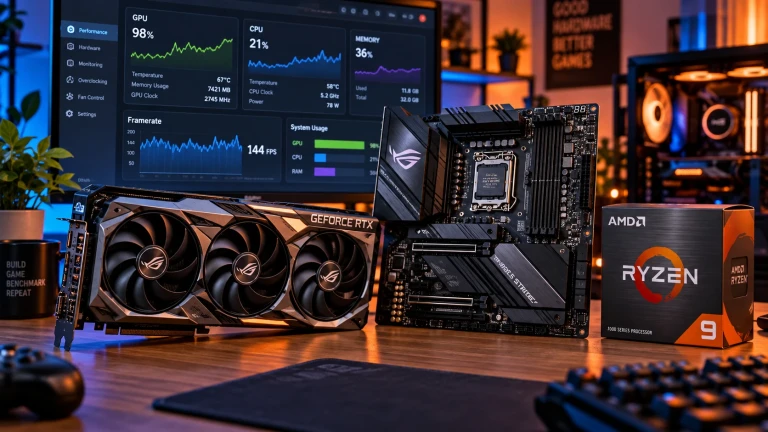
گام سوم: بنچمارک پردازنده، کنترل دما و افت فرکانس حرارتی
این آزمون مشخص میکند که خنککننده پردازنده توانایی دفع حرارت در بارگذاری سنگین را دارد یا خیر.
شیوه اجرا:
- نرمافزار HWiNFO64 را در حالت Sensors-only اجرا کنید و سنسورهای CPU Package Temperature، CPU Package Power و سطر Core Thermal Throttling را تحت نظر بگیرید.
- در نرمافزار Cinebench، آزمون ۱۰ دقیقهای چندرشتهای (Multi-Core Throttling Test) را آغاز کنید.
| دمای پردازنده در آزمون سنگین سینبنچ | وضعیت ارزیابی | اقدام مورد نیاز |
|---|---|---|
| کمتر از ۷۵ درجه سانتیگراد | عالی و ایدهآل | نیازی به اقدام خاصی نیست. |
| ۷۵ تا ۸۸ درجه سانتیگراد | نرمال برای پردازندههای مدرن | کارکرد طبیعی است؛ منحنی فن بررسی شود. |
| ۸۹ تا ۹۵ درجه سانتیگراد | لبه آستانه افت کارایی | بررسی جریان هوای کیس (Airflow) و دور پمپ خنککننده مایع. |
| بالاتر از ۹۵ تا ۱۰۰ درجه سانتیگراد | تراتل حرارتی قطعی / خطر آسیب | تست را قطع کنید؛ بازبینی نصب خنککننده و تعویض خمیر سیلیکون. |
نکته تجربی حیاتی: رایجترین نقص در اسمبل سیستمهای نو، فراموش کردن برچسب پلاستیکی زیر هیتسینک خنککننده (
Peel Off Before Installation) است. اگر دمای پردازنده در ۵ ثانیه اول تست سینبنچ بلافاصله به ۹۵ یا ۱۰۰ درجه رسید، بدون معطلی خنککننده را باز کرده و وجود این برچسب را چک کنید.
گام چهارم: بررسی سلامت و پهنای باند واقعی NVMe SSD
حافظه اساسدی باید از نظر پشتیبانی از لاینهای کامل مادربرد و پایداری حرارتی کنترلر بررسی شود:
- بررسی وضعیت در CrystalDiskInfo:
- سلامت درایو را کنترل کنید (باید روی ۱۰۰٪ باشد).
- گزینه Transfer Mode را بخوانید. برای مثال، برای اساسدیهای نسل ۴ باید مقدار
PCIe 4.0 x4 | PCIe 4.0 x4نمایش داده شود. اگر با مقادیری مانندPCIe 3.0 x2مواجه شدید، اساسدی در اسلات اشتباه مادربرد (اسلاتهای منشعب از چیپست به جای اسلات اصلی متصل به پردازنده) نصب شده است.
- سنجش سرعت در CrystalDiskMark: یک تست استاندارد متوالی با حجم ۱ گیگابایت اجرا کنید و عدد خواندن/نوشتن را با مشخصات رسمی درایو تطبیق دهید. دمای سنسور اساسدی حین نوشتن فایل نباید از ۷۰ درجه سانتیگراد بالاتر برود.
گام پنجم: تست پایداری کارت گرافیک و مانیتورینگ دمای Hotspot
کارت گرافیک نباید صرفاً با میانگین دمای اصلی سنجیده شود. نقاط داغ هسته گرافیکی اهمیت حیاتی در طول عمر و پایداری کارت دارند.
سنسورهای کلیدی گرافیک در HWiNFO64:
- GPU Temperature: دمای کلی هسته؛ معمولاً بین ۶۰ تا ۷۲ درجه در کارتهای سالم.
- GPU Hot Spot Temperature: دمای داغترین ترانزیستور داخلی.قاعده دلتا (Delta T): تفاوت دمای کلی و هاتاسپات نباید بیش از ۱۵ الی ۲۰ درجه سانتیگراد باشد. اگر دمای کارت ۶۵ درجه اما هاتاسپات بالای ۱۰۵ درجه باشد، خمیر یا پد حرارتی ایراد ساختاری دارد یا فشار پیچهای براکت نامتوازن است.
- GPU Memory Temperature (VRAM): بهخصوص در حافظههای GDDR6X؛ حفظ دما زیر ۸۵ تا ۹۰ درجه برای جلوگیری از خرابی بلندمدت ضروری است.
نحوه تست:
آزمون استرس 3DMark Time Spy یا Steel Nomad را به صورت ۲۰ لوپ متوالی اجرا کنید. کارت گرافیک سالم باید نمره پایداری فریمریت (Frame Rate Stability) حداقل ۹۷٪ کسب کند.
گام ششم: تست توان ترکیبی پاور (Power Supply)
در اجرای بازیهای سنگین، ترکیب بار ناگهانی گرافیک و پردازنده میتواند به جهشهای مصرف فراتر از حد استاندارد منجر شود.
- در نرمافزار OCCT آزمون Power را انتخاب کنید. این آزمون همزمان حداکثر بار را روی خطوط 12V پاور میآورد.
- تست را بهمدت ۱۵ دقیقه ادامه دهید.
- در نرمافزار مانیتورینگ، خط ولتاژ +12V را کنترل کنید. افت ولتاژ این شاخص طبق استاندارد ATX نباید به زیر ۱۱.۴ ولت سقوط کند. اگر کیس در جریان این تست بدون هیچ خطایی بلافاصله خاموش یا ریستارت شد، پاور توان تأمین بار را ندارد یا از کابلهای برق شاخهای مجزا برای کارت گرافیک استفاده نشده است.
مقایسه امتیاز بنچمارک با مراجع رسمی (Baseline Comparison)
گرفتن امتیاز بدون داشتن معیار سنجش کمکی به کاربر نمیکند. جدول زیر بازه امتیازهای مرجع برخی قطعات پرکاربرد را برای مقایسه نشان میدهد:
| قطعه مورد تست | نام آزمون استاندارد | بازه امتیاز نرمال و استاندارد | وضعیت در صورت افت بیش از ۱۰٪ |
|---|---|---|---|
| Intel Core i5-13400F / 14400F | Cinebench 2024 Multi-Core | ۸۲۰ تا ۸۸۰ امتیاز | محدودیت توان بایوس (PL1/PL2) یا تراتل حرارتی |
| Intel Core i7-13700K / 14700K | Cinebench 2024 Multi-Core | ۱,۸۰۰ تا ۱,۹۵۰ امتیاز | محدودیت خنککننده یا نیاز به آندرولتینگ کنترلشده |
| AMD Ryzen 5 7600 / 7600X | Cinebench 2024 Multi-Core | ۸۴۰ تا ۹۰۰ امتیاز | دمای بالا یا فعال نبودن PBO در بایوس |
| AMD Ryzen 7 7800X3D | Cinebench 2024 Multi-Core | ۱,۰۵۰ تا ۱,۱۵۰ امتیاز | کارکرد طبیعی پردازنده متمرکز بر گیمینگ |
| NVIDIA GeForce RTX 4060 | 3DMark Time Spy (Graphics) | ۱۰,۲۰۰ تا ۱۰,۶۰۰ امتیاز | نصب در اسلات PCIe با پهنای باند کمتر از x8 |
| NVIDIA GeForce RTX 4070 Super | 3DMark Time Spy (Graphics) | ۲۰,۵۰۰ تا ۲۱,۲۰۰ امتیاز | افت ناشی از دمای هاتاسپات یا کاهش فرکانس بوست |
| AMD Radeon RX 7800 XT | 3DMark Time Spy (Graphics) | ۱۹,۰۰۰ تا ۱۹,۸۰۰ امتیاز | نیاز به بررسی تنظیمات Power Limit در آدرنالین |
(در صورت کسب امتیازی با بیش از ۱۰ درصد اختلاف منفی با اعداد فوق، سیستم دچار افت توان حرارتی، محدودیت تنظیمات توان در بایوس یا گلوگاه پهنای باند است).
جدول عیب یابی سریع نشانهها و رفع خطاهای پس از اسمبل
| نشانه در سیستم | علت اصلی مشکل | راهحل فنی |
|---|---|---|
| خاموش شدن ناگهانی کیس حین بازیهای سنگین | تریپ مدار محافظتی پاور (OPP) یا دمای بحرانی CPU | استفاده از کابلهای مجزای 8-Pin، بررسی سلامت خنککننده، تعویض پاور ناکارآمد |
| کرش ناگهانی بازی به دسکتاپ بدون ارور خاص | ناپایداری پروفایل XMP/EXPO یا درایور گرافیک | غیرفعال کردن موقت XMP، آپدیت بایوس مادربرد، حذف و نصب تمیز درایور با ابزار DDU |
| صدای سوت تیز و ویزویز در فریمهای بالا (Coil Whine) | ارتعاش سیمپیچهای القایی گرافیک یا پاور | مشکل فنی و آسیبزننده نیست؛ با فعالسازی V-Sync یا محدود کردن فریم به رفرشریت مانیتور رفع میشود |
| سرعت اساسدی بسیار کمتر از رقم درجشده روی جعبه است | نصب در شیارهای متصل به چیپست یا حرارت بالای کنترلر | انتقال M.2 به بالاترین شیار مادربرد و اتصال صحیح پد حرارتی هیتسینک |
| فنهای کیس همواره با حداکثر دور میچرخند و پرصدا هستند | کابل فن به جای هدر کیس به پمپ وصل شده یا تنظیم نبودن PWM | جابهجایی کانکتورها به هدرهای SYS_FAN و فعالسازی تنظیم هوشمند (Smart Fan Curve) در بایوس |
چک لیست نهایی پیش از ورود به بازیها
- کابل تصویر مستقیماً به کارت گرافیک وصل است و مانیتور تصویر میدهد
- پروفایل XMP / EXPO در بایوس فعال شده و سرعت رم در تب Performance تسکمنیجر تایید شده است
- درایور چیپست و درایور کارت گرافیک به جدیدترین نسخه بهروزرسانی شدهاند
- نرخ نوسازی مانیتور در تنظیمات دیسپلی ویندوز (Advanced Display) از ۶۰ هرتز به حداکثر توان مانیتور تغییر یافته است
- تست ۳۰ دقیقهای رم در OCCT بدون ثبت حتی یک خطا به پایان رسیده است
- تست سینبنچ نشان میدهد دمای پردازنده در بازه مجاز مانده و دچار تراتلینگ حرارتی نشده است
- تست پایداری 3DMark ثبات بالای ۹۷٪ را بدون پرش غیرعادی دمای هاتاسپات به ثبت رسانده است
- آزمون پاور بدون ریستارت یا خاموشی کیس با موفقیت سپری شده است

نظرات کاربران