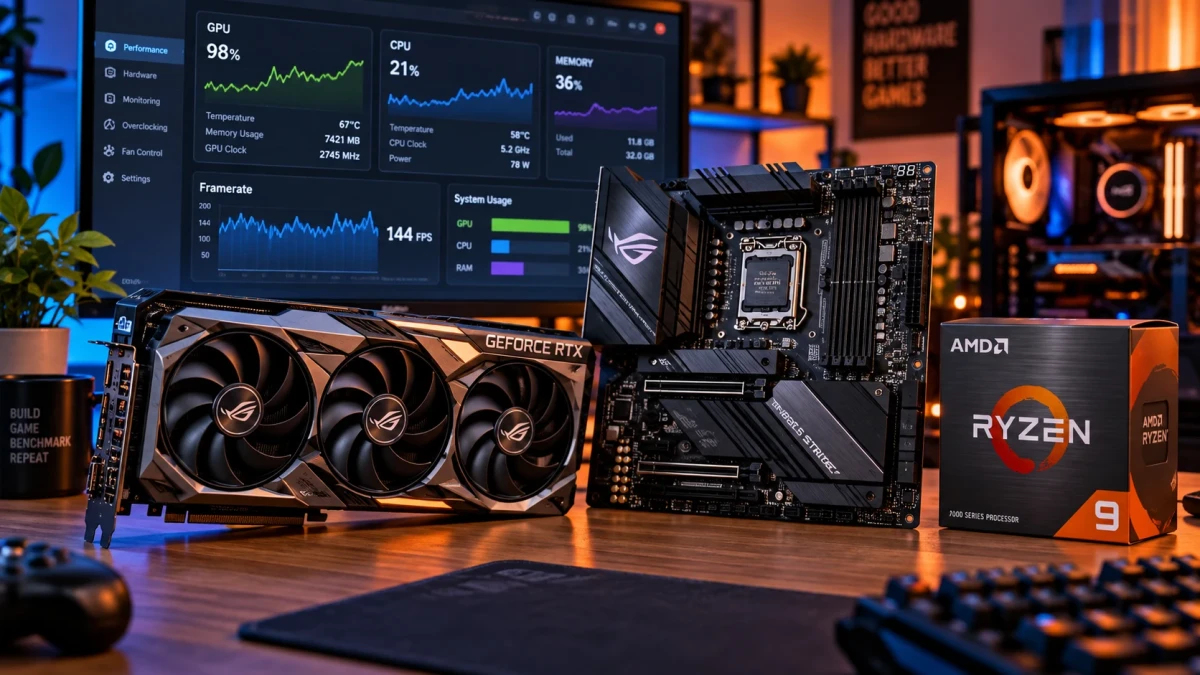
گلوگاه زمانی رخ میدهد که یک بخش از سیستم نتواند با سرعت لازم کار خود را انجام دهد و در نتیجه، عملکرد بخشهای دیگر یا خروجی نهایی سیستم محدود شود. این محدودیت ثابت نیست؛ با تغییر بازی، رزولوشن، تنظیمات گرافیکی و نرخ فریم هدف ممکن است گلوگاه از یک قطعه به قطعهای دیگر منتقل شود.
در این راهنما یاد میگیریم گلوگاه را با چه نشانههایی بشناسیم، چه ابزارهایی به کار ببریم و چطور بین محدودیت CPU، کارت گرافیک، رم، حافظه و مشکلاتی مثل داغی یا محدودیت فریم تفاوت بگذاریم.
گلوگاه سختافزاری دقیقاً یعنی چه؟
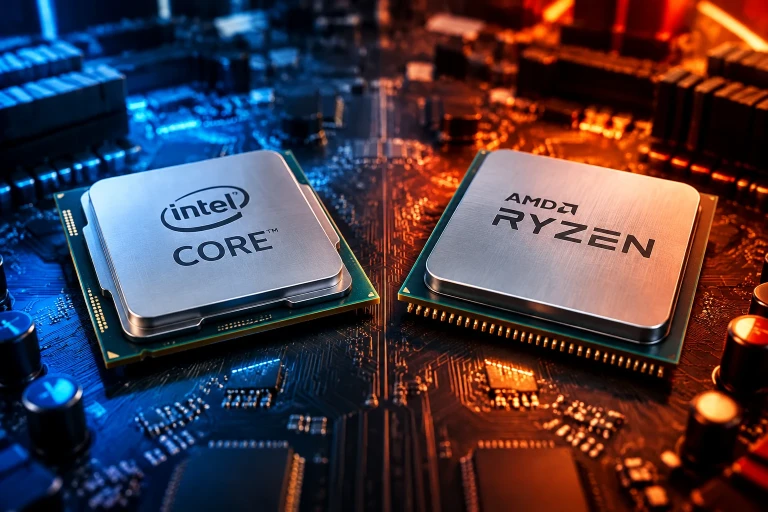
برای نمایش هر فریم، پردازندهی مرکزی یا CPU بخشی از محاسبات بازی را انجام میدهد و فرمانهای لازم را آماده میکند. سپس کارت گرافیک یا GPU بخش بزرگی از پردازش تصویری را انجام میدهد. رم، حافظهی ذخیرهسازی و اجزای دیگر نیز در دسترس بودن دادهها و اجرای روان بازی نقش دارند.
اگر یکی از این مراحل نسبت به بقیه کندتر باشد، میتواند سقف عملکرد را تعیین کند. برای مثال:
- اگر GPU برای پردازش صحنهها تقریباً همیشه مشغول باشد، ممکن است محدودیت اصلی در آن بازی از سمت کارت گرافیک باشد.
- اگر GPU منتظر آمادهشدن فرمانها یا دادههای CPU بماند، ممکن است پردازنده یا موتور بازی محدودکننده باشد.
- اگر کمبود رم باعث استفادهی مداوم از فایل صفحهبندی شود، ممکن است استاتر و مکثهای ناگهانی ببینید.
- اگر پردازنده یا کارت گرافیک به دلیل دما یا محدودیت توان فرکانس خود را پایین بیاورد، عملکرد واقعی از چیزی که سختافزار توان آن را دارد کمتر میشود.
بنابراین، گلوگاه الزاماً به معنی «ناسازگاری» یا «اشتباه بودن قطعات» نیست. هر سیستم در یک بار کاری مشخص محدودیتی دارد؛ هدف این است که بفهمیم در بازی و تنظیماتی که برای ما اهمیت دارد، کدام محدودیت بیشترین اثر را میگذارد.
آیا گلوگاه همیشه چیز بدی است؟
خیر. وجود یک قطعهی محدودکننده در یک سناریوی مشخص طبیعی است. اگر کارت گرافیک در بازی بهطور پیوسته نزدیک حداکثر توان خود کار کند و فریمریت مطلوب باشد، این لزوماً نشانهی مشکل نیست؛ ممکن است سیستم بهخوبی از GPU استفاده کند.
همچنین قرار نیست CPU و GPU در همهی بازیها دقیقاً درصد استفادهی یکسانی داشته باشند. بازیهای مختلف، موتورهای متفاوت و تنظیمات گرافیکی، بار کاری متفاوتی ایجاد میکنند. یک سیستم ممکن است در بازی جهانباز به CPU محدود شود، اما در یک بازی سنگین گرافیکی بیشتر به GPU وابسته باشد.
نکتهی مهمتر از عنوان «گلوگاه» این است: آیا عملکرد سیستم با نیاز شما همخوانی دارد؟ اگر فریمریت پایدار و تجربهی بازی مطلوب است، صرف دیدن تفاوت در درصد استفادهی قطعات دلیل کافی برای ارتقا نیست.
چرا درصد استفاده بهتنهایی کافی نیست؟
یکی از خطاهای رایج این است که فقط درصد استفاده از CPU و GPU را نگاه کنیم و سریع نتیجه بگیریم. این اعداد مفیدند، اما بدون بررسی شرایط بازی تصویر کاملی نمیدهند.
درصد کل CPU میتواند گمراهکننده باشد
بعضی بازیها به تعداد محدودی از هستهها یا رشتههای پردازشی وابستگی بیشتری دارند. در چنین حالتی ممکن است یک یا چند هسته تقریباً به حداکثر استفاده برسند، اما درصد استفادهی کلی CPU پایین به نظر برسد. پس بهتر است مصرف هر هسته یا رشتهی پردازشی را هم بررسی کنید، نه فقط عدد کلی پردازنده را.
مصرف پایین GPU همیشه به معنی گلوگاه CPU نیست
پایین بودن مصرف GPU ممکن است به دلایل مختلفی رخ دهد؛ از جمله:
- فعال بودن محدودیت فریم یا V-Sync
- سبک بودن صحنه یا منوی بازی
- محدودیت موتور بازی
- بارگذاری دادهها یا کامپایل شیدرها
- داغی قطعات یا محدودیت توان
- مشکل درایور یا تنظیمات نرمافزاری
- فعالیت برنامههای پسزمینه
پس ابتدا باید مطمئن شوید که بازی واقعاً در شرایطی اجرا میشود که بتوان دربارهی محدودیت قطعات قضاوت کرد.
روش عملی تشخیص گلوگاه در بازی
برای رسیدن به نتیجهی قابلاعتماد، عملکرد سیستم را در یک شرایط قابلتکرار بررسی کنید. این مراحل کمک میکند متغیرهای اضافی را کمتر کنید.
۱. یک بازی و صحنهی مشخص انتخاب کنید
یک بازی را انتخاب کنید و در بخشی از آن که بتوانید چند بار شرایط مشابهی ایجاد کنید، آزمایش انجام دهید. صحنههای شلوغ، مبارزههای پرتراکم یا مناطق بزرگ بازی معمولاً اطلاعات مفیدتری از منوی اصلی ارائه میکنند.
۲. ابزار مانیتورینگ را اجرا کنید
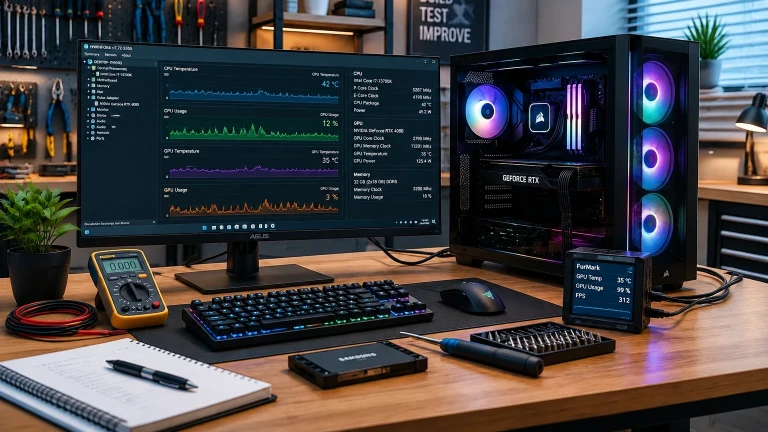
ابزارهایی مثل MSI Afterburner همراه با RivaTuner Statistics Server یا HWiNFO میتوانند اطلاعاتی مانند موارد زیر را نمایش دهند:
- فریمریت و نمودار زمان فریم
- درصد استفاده از GPU
- دمای GPU و CPU
- فرکانس کاری قطعات
- مصرف حافظهی ویدیویی یا VRAM
- مصرف هر هستهی CPU
- مصرف رم سیستم
برای بررسی پایداری فریمریت، ابزارهایی مانند CapFrameX نیز میتوانند ثبت و مقایسهی فریمتایم را آسانتر کنند.
۳. محدودیتهای فریم را بررسی کنید
اگر درایور کارت گرافیک، بازی یا نرمافزار جانبی نرخ فریم را محدود کرده باشد، درصد استفادهی قطعات ممکن است پایین بماند. برای آزمایش تشخیصی بررسی کنید که محدودکنندهی فریم یا V-Sync باعث توقف فریمریت در یک سقف مشخص نشده باشد. پس از پایان آزمایش، میتوانید تنظیمات دلخواه خود را دوباره فعال کنید.
۴. چند شاخص را همزمان ثبت کنید
تنها به عدد فریمریت نگاه نکنید. این موارد را کنار هم بررسی کنید:
- GPU Usage: کارت گرافیک چه مقدار درگیر است؟
- CPU Per-Core Usage: آیا یک یا چند هسته فشار بالایی دارند؟
- Frametime: زمان تولید هر فریم چقدر تغییر میکند؟
- Temperatures and Clocks: آیا فرکانس بهدلیل دما یا محدودیت توان افت میکند؟
- RAM and VRAM: آیا حافظهی سیستم یا کارت گرافیک به سقف نزدیک شده است؟
۵. رزولوشن را تغییر دهید و دوباره آزمایش کنید
در همان صحنه و با تنظیمات مشابه، رزولوشن یا Render Scale را کاهش دهید:
- اگر فریمریت بهوضوح بالا رفت، احتمالاً بار GPU عامل مهمی در محدودیت عملکرد بوده است.
- اگر فریمریت تغییر کمی داشت، ممکن است محدودیت بیشتر از سمت CPU، موتور بازی یا عامل دیگری باشد.
این آزمایش بهتنهایی تشخیص قطعی نیست، اما وقتی در کنار مصرف هستههای CPU، فریمتایم، دما و فرکانس بررسی شود، سرنخ خوبی میدهد.
هنگام مقایسه، تا حد امکان همان صحنه، تنظیمات، وضعیت V-Sync و Frame Generation را حفظ کنید. تغییر همزمان چند گزینه باعث میشود نتوانید بفهمید کدام عامل نتیجه را تغییر داده است.
نشانههای احتمالی گلوگاه GPU
این موارد میتوانند به محدودیت کارت گرافیک اشاره کنند:
- مصرف GPU در صحنهی بازی بهطور پیوسته بالا است.
- کاهش رزولوشن یا Render Scale فریمریت را بیشتر میکند.
- کاهش تنظیمات گرافیکی سنگین مانند سایهها، جلوههای حجمی یا Ray Tracing عملکرد را بهبود میدهد.
- در همان بازی، افزایش رزولوشن باعث افت فریم محسوس میشود.
مصرف نزدیک به حداکثر GPU، بهخودیخود ایراد نیست. اگر کارت گرافیک با فرکانس طبیعی کار میکند، دمایش در محدودهی مناسب است و فریمریت موردنیاز را تولید میکند، ممکن است این رفتار کاملاً عادی باشد.
نشانههای احتمالی گلوگاه CPU
این موارد میتوانند به محدودیت CPU یا موتور بازی اشاره کنند:
- در یک صحنه، مصرف GPU پایینتر از انتظار است، اما فریمریت هم افزایش نمییابد.
- یک یا چند هستهی CPU مصرف بالایی دارند، حتی اگر مصرف کلی پردازنده پایین باشد.
- کاهش رزولوشن اثر کمی بر فریمریت دارد.
- در صحنههای شلوغ، شهرها یا موقعیتهایی با تعداد زیاد شخصیت و محاسبات، فریمریت افت میکند.
با این حال، محدودیت موتور بازی، قفل فریم، درایور یا فعالیت برنامههای پسزمینه نیز میتواند نشانههایی شبیه به گلوگاه CPU ایجاد کند. پیش از تصمیم به تعویض پردازنده، این عوامل را هم بررسی کنید.
نقش رم در افت فریم و استاتر
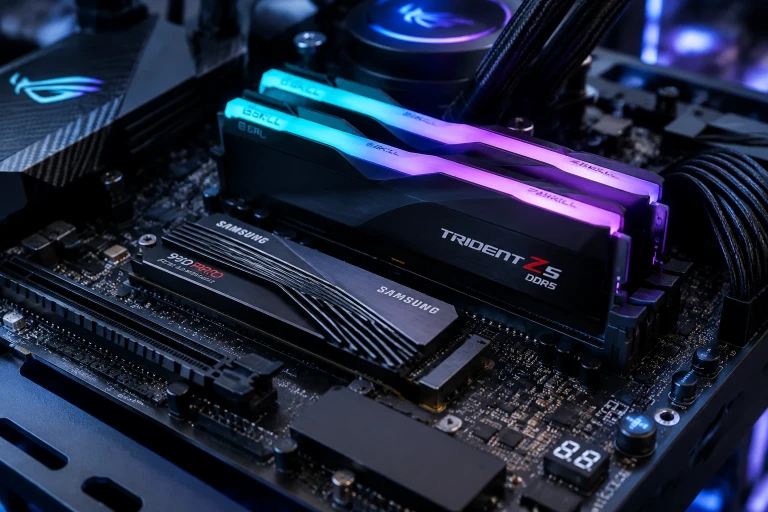
کمبود رم معمولاً بیشتر از آنکه فقط میانگین فریمریت را پایین بیاورد، میتواند باعث مکث و استاتر شود؛ بهویژه اگر بازی و برنامههای پسزمینه بخش زیادی از حافظه را اشغال کرده باشند و سیستم ناچار به جابهجایی مکرر دادهها میان رم و حافظهی ذخیرهسازی شود.
برای بررسی این وضعیت:
- مصرف رم را هنگام اجرای بازی زیر نظر بگیرید.
- برنامههای غیرضروری پسزمینه را ببندید و نتیجه را مقایسه کنید.
- مطمئن شوید رم در حالت و تنظیمات پشتیبانیشدهی سیستم کار میکند.
- در سیستمهای چندماژوله، نصب صحیح ماژولها و فعال بودن حالت دوکاناله را بررسی کنید.
- قبل از ارتقای ظرفیت، مصرف واقعی سیستم خود را در بازیهای مورد استفاده بسنجید.
صرف مشاهدهی درصد بالای استفاده از رم همیشه ثابت نمیکند که رم علت مشکل است؛ باید آن را با فریمتایم، استفاده از حافظهی مجازی و رفتار بازی کنار هم ارزیابی کرد.
آیا VRAM یا SSD میتواند گلوگاه باشد؟
حافظهی ویدیویی (VRAM)
اگر مصرف VRAM به ظرفیت کارت نزدیک شود، بازی ممکن است دادهها را بیشتر جابهجا کند یا کیفیت بافتها را کاهش دهد. نشانهی احتمالی میتواند افت ناگهانی روانی، بارگذاری دیرهنگام بافتها یا استاتر در تنظیمات گرافیکی خاص باشد. برای آزمایش، کیفیت بافتها را یک پله کاهش دهید و بررسی کنید آیا فریمتایم بهتر میشود یا نه.
حافظهی ذخیرهسازی
SSD معمولاً جایگزین CPU یا GPU برای تولید فریم نیست، اما در بارگذاری بازی، خواندن دادهها و بعضی سناریوهای استریم بافتها نقش دارد. کندی یا مشکل درایو، کمبود فضای آزاد یا فعالیت شدید پسزمینه میتواند به زمان بارگذاری و گاهی به مکثهای ناخواسته کمک کند؛ اما نباید هر افت فریمی را به SSD نسبت داد.
اگر مشکل اصلی شما زمان بارگذاری طولانی است، موضوع را جدا از محدودیت فریمریت بررسی کنید. برای مطالعهی بیشتر دربارهی انتخاب حافظه میتوانید به راهنمای انتخاب رم و SSD برای سیستم گیمینگ مراجعه کنید.
دما و محدودیت توان؛ گلوگاههایی که ممکن است نادیده بمانند
گاهی قطعه روی کاغذ توان کافی دارد، اما بهدلیل دما یا محدودیت توان نمیتواند فرکانس مورد انتظار را حفظ کند. به همین دلیل، هنگام آزمایش فقط درصد استفاده را نبینید؛ دمای قطعه، فرکانس کاری و نشانههای Thermal Throttling را هم بررسی کنید.
اگر در طول بازی دما افزایش مییابد و همزمان فرکانس یا عملکرد افت میکند، تهویهی کیس، نصب خنککننده، سلامت فنها و تنظیمات توان را بررسی کنید. در چنین وضعیتی، تعویض CPU یا GPU ممکن است مشکل اصلی را حل نکند.
چرا Bottleneck Calculatorها قابل اتکا نیستند؟
ابزارهای محاسبهی باتلنک ممکن است برای یک برآورد خیلی کلی مفید باشند، اما نتیجهی آنها را نباید حکم قطعی دربارهی عملکرد سیستم دانست. این ابزارها معمولاً نمیتوانند همهی عوامل زیر را دقیق مدلسازی کنند:
- تفاوت موتور بازیها و صحنههای مختلف
- رزولوشن و تنظیمات گرافیکی واقعی
- نرخ فریم هدف و محدودکنندهی فریم
- نوع رم، تنظیمات آن و رفتار سیستم
- دمای قطعات، محدودیت توان و خنککاری
- تفاوت میان میانگین فریم، فریمتایم و 1% Low
بنابراین، اگر یک سایت اعلام کرد ترکیب دو قطعه دارای «درصد مشخصی» گلوگاه است، آن عدد را معیار قطعی خرید یا ارتقا قرار ندهید. آزمایش در بازیها و تنظیمات خودتان، از یک درصد کلی کاربردیتر است.
پیش از ارتقای سیستم، این چکلیست را انجام دهید
- دمای CPU و GPU را در بازی بررسی کنید.
- فرکانس قطعات را هنگام افت عملکرد زیر نظر بگیرید.
- محدودیت فریم، V-Sync و Frame Generation را در نظر بگیرید.
- مصرف هر هستهی CPU را جداگانه ببینید.
- مصرف رم و VRAM را بررسی کنید.
- همان صحنه را با رزولوشن یا Render Scale پایینتر آزمایش کنید.
- وضعیت برنامههای پسزمینه و فعالیت درایو را بررسی کنید.
- آزمایش را در چند بازی و چند نوع بار کاری تکرار کنید.
- مشخص کنید مشکل اصلی میانگین فریمریت است یا فریمتایم و استاتر.
- فقط وقتی ارتقا دهید که نتیجهی آزمایشها نشان دهد یک محدودیت مشخص، تجربهی شما را مختل میکند.
جمعبندی
گلوگاه سختافزاری یک برچسب ثابت برای کل سیستم نیست؛ نتیجهی تعامل میان قطعات، بازی، رزولوشن و تنظیمات است. برای تشخیص درست، درصد استفادهی CPU یا GPU را بهتنهایی ملاک قرار ندهید. فریمتایم، مصرف هر هسته، دما، فرکانس و تغییر عملکرد پس از کاهش رزولوشن را کنار هم بررسی کنید.
اگر کارت گرافیک در یک بازی بهشدت درگیر است، احتمالاً محدودیت آن بازی بیشتر از سمت GPU است؛ اگر با کاهش رزولوشن فریمریت تغییر کمی میکند و یک یا چند هستهی CPU فشار بالایی دارند، احتمال محدودیت CPU یا موتور بازی مطرح میشود. در هر دو حالت، ابتدا عامل را با آزمایش تکرارپذیر مشخص کنید و بعد سراغ ارتقا بروید.
پرسشهای متداول
آیا گلوگاه CPU و GPU همیشه باید صفر باشد؟
خیر. در هر بار کاری ممکن است یک بخش زودتر از بخشهای دیگر به سقف توان خود برسد. هدف، صفر کردن یک درصد محاسباتی نیست؛ هدف رسیدن به عملکرد مطلوب و پایدار در بازیها و تنظیماتی است که استفاده میکنید.
اگر GPU روی ۹۹٪ باشد، یعنی سیستم مشکل دارد؟
نه لزوماً. مصرف بالای GPU در بازی میتواند نشان دهد کارت گرافیک مشغول رندر کردن صحنه است. اگر فریمریت مطلوب است و نشانهای از داغی غیرعادی یا افت فرکانس ندارید، این وضعیت بهتنهایی نشانهی خرابی یا انتخاب اشتباه قطعه نیست.
آیا مصرف کلی CPU پایین، گلوگاه CPU را رد میکند؟
خیر. ممکن است یک یا چند هستهی پردازنده درگیر باشند، درحالیکه مصرف کلی CPU پایینتر دیده شود. برای بررسی، نمودار هر هسته یا رشته را جداگانه ببینید.
چرا با کارت گرافیک قوی هنوز استاتر دارم؟
استاتر فقط از GPU ناشی نمیشود. کمبود یا تنظیم نامناسب رم، پر شدن VRAM، کامپایل شیدر، فعالیت پسزمینه، مشکل درایور، دمای بالا یا موتور بازی میتوانند در آن نقش داشته باشند. نمودار فریمتایم معمولاً برای بررسی این مشکل از میانگین FPS اطلاعات بیشتری میدهد.
آیا Bottleneck Calculator برای انتخاب قطعات کافی است؟
خیر. این ابزارها برآورد کلی ارائه میدهند و نمیتوانند عملکرد دقیق یک سیستم را در تمام بازیها و تنظیمات پیشبینی کنند. برای تصمیم خرید، نتایج بازیها و بار کاری موردنظر خودتان را بررسی کنید.
نظرات کاربران