بررسی پیشنیازهای نرمافزاری و حداقل سیستم مورد نیاز CS2
پیش از اعمال هرگونه تغییرات نرمافزاری یا تنظیمات پیچیده، نخستین گام منطقی این است که مطمئن شوید سختافزار رایانه شما حداقلهای تعیینشده توسط شرکت ولو (Valve) را برآورده میکند و پیشنیازهای ضروری ویندوز بهدرستی روی سیستم نصب شدهاند.
جدول مقایسه مشخصات فنی (حداقل سیستم در برابر مشخصات پیشنهادی پایدار)
| قطعه سختافزاری | حداقل سیستم رسمی (اعلامی Valve) | مشخصات پیشنهادی برای اجرای پایدار و بدون فریز |
|---|---|---|
| سیستمعامل | Windows 10 (نسخه 64 بیتی) | Windows 10 / Windows 11 (نسخه 64 بیتی بهروز) |
| پردازنده (CPU) | ۴ رشته پردازشی (مثل Intel Core i5 750 یا بالاتر) | ۶ الی ۸ هسته پردازشی (مانند Ryzen 5 5600X یا Core i5-12400F به بالا) |
| حافظه رم (RAM) | ۸ گیگابایت | ۱۶ الی ۳۲ گیگابایت (پیکربندی Dual-Channel با فرکانس مناسب) |
| کارت گرافیک (GPU) | ۱ گیگابایت VRAM با پشتیبانی از Shader Model 5.0 و DirectX 11 | حداقل ۶ الی ۸ گیگابایت VRAM (مانند RTX 3060 / RX 6600 یا بالاتر) |
| فضای ذخیرهسازی | ۸۵ گیگابایت فضای خالی (HDD یا SSD) | حداقل ۸۵ گیگابایت فضای خالی روی حافظه پرسرعت SSD NVMe |
| پشتیبانی از API | DirectX 11 / Vulkan | DirectX 11 سازگار با سختافزار |
چرا نصب روی حافظه SSD حیاتی است؟
موتور Source 2 حجم عظیمی از بافتها (Textures)، مدلهای سهبعدی و شیدرها (Shaders) را بهصورت لحظهای در طول بازی و بهخصوص در زمان جابهجایی بین راندها یا هنگام انفجار اسموک (Smoke) پردازش میکند.
- هارد دیسکهای مکانیکی (HDD): سرعت خواندن پایینی دارند؛ همین موضوع باعث ایجاد تأخیر در بارگذاری فایلها، فریزهای چندثانیهای و حتی خطای Time-out در زمان اتصال به سرور میشود.
- حافظه SSD (ترجیحاً NVMe): با کاهش چشمگیر زمان لودینگ، مانع از افت فریمهای ناگهانی بر اثر واکشی بافتها میشود و خطاهای مربوط به عدم پاسخگویی بازی را از بین میبرد.
۳. نصب پیشنیازهای ضروری ویندوز
بسیاری از کرشهای لحظه باز شدن بازی (Crash on Launch) ناشی از فقدان یا خرابی کتابخانههای پایهای مایکروسافت روی ویندوز است. برای اطمینان از سلامت این فایلها:
الف) نصب بسته کامل مایکروسافت ویژوال سیپلاسپلاس (Visual C++ Redistributable)
بازی برای ارتباط با ماژولهای ویندوز به بستههای Visual C++ نیاز دارد. خرابی این فایلها معمولاً به خطاهای VCRUNTIME140.dll یا MSVCP140.dll منجر میشود.
- تمام نسخههای پیشنیاز از سال ۲۰۱۵ تا ۲۰۲۲ (هم نسخه x86 و هم نسخه x64) را از وبسایت رسمی مایکروسافت دانلود و نصب کنید.
- پس از اتمام نصب، یکبار سیستم را ریاستارت کنید.
ب) بهروزرسانی DirectX End-User Runtime
هرچند ویندوز ۱۰ و ۱۱ نسخه DirectX 12 را در خود دارند، اما بازی CS2 بر پایه کتابخانههای اختصاصی DirectX 11 اجرا میشود. با دانلود و اجرای ابزار DirectX End-User Runtime Web Installer از سایت مایکروسافت، فایلهای مفقود یا قدیمی دایرکتایکس روی سیستم بازسازی میشوند.
ج) بهروزرسانی سیستمعامل ویندوز
حتماً بیلد ویندوز خود را از طریق مسیر زیر بررسی و به آخرین وصله امنیتی و پایدار ارتقا دهید:
Settings⟶Update & Security (Windows Update)⟶Check for updates\text{Settings} \longrightarrow \text{Update \& Security (Windows Update)} \longrightarrow \text{Check for updates}Settings⟶Update & Security (Windows Update)⟶Check for updates
عیبیابی و ترمیم فایلهای بازی در استیم (Verify Integrity & Steam Fixes)
یکی از متداولترین دلایل کرشهای ناگهانی، پرتاب شدن به دسکتاپ هنگام لود مپ، یا روبهرو شدن با خطاهایی مانند “Some of your game files have been detected to have no signatures or invalid signatures” و همچنین خطاهای آنتیچیت “VAC was unable to verify your game session”، آسیب دیدن یا ناقص دانلود شدن فایلهای محلی بازی است. این مشکل میتواند بر اثر قطعی اینترنت حین دانلود آپدیت، خاموش شدن ناگهانی رایانه یا تداخل نرمافزارهای امنیتی رخ دهد.
در این بخش، کلیه مراحل اعتبارسنجی، ترمیم ساختاری فایلها و رفع تداخلات دسترسی استیم را گامبهگام بررسی میکنیم.
۱. نحوه اعتبارسنجی فایلهای بازی (Verify Integrity of Game Files)
ابزار داخلی کلاینت استیم این امکان را میدهد تا فایلهای نصبشده روی سیستم شما را بایتبهبایت با نسخه اصلی و رسمی روی سرورهای Valve مقایسه کرده و در صورت وجود کوچکترین مغایرت، فایل خراب را مجدداً دانلود و جایگزین کند.
مراحل گامبهگام:
- کلاینت Steam را باز کرده و وارد بخش Library شوید.
- روی نام بازی Counter-Strike 2 کلیکراست کرده و گزینه Properties را انتخاب کنید.
- در پنجره بازشده، از منوی سمت چپ روی تب Installed Files کلیک کنید.
- روی دکمه Verify integrity of game files کلیک نمایید.
- صبور باشید تا فرایند اسکن بهطور کامل به ۱۰۰٪ برسد. اگر فایلی خراب یا مفقود باشد، استیم بهصورت خودکار پیام
X files failed to validate and will be reacquiredرا نمایش داده و اقدام به دانلود فایلهای سالم میکند.
Steam > Library > Right Click on CS2 > Properties > Installed Files > Verify integrity of game files
۲. رفع خطای Invalid Signatures و فایلهای امضای دیجیتال
اگر پس از مرحله بالا، هنگام ورود به سرورهای Matchmaking همچنان با پیام عدم تایید امضای فایلها مواجه میشوید، دلیل آن وجود فایلهای کششده امضای منقضی در پوشه اجرایی است. برای حل این مشکل، مراحل زیر را انجام دهید:
1- کلیدهای ترکیبی Win + E را بزنید تا File Explorer باز شود.
2- به مسیر پیشفرض نصب بازی بروید (اگر بازی را در درایو دیگری نصب کردهاید، مسیر مربوط به آن درایو را دنبال کنید):
C:\Program Files (x86)\Steam\steamapps\common\Counter-Strike Global Offensive\game\bin\win64\text{C:}\backslash\text{Program Files (x86)}\backslash\text{Steam}\backslash\text{steamapps}\backslash\text{common}\backslash\text{Counter-Strike Global Offensive}\backslash\text{game}\backslash\text{bin}\backslash\text{win64}C:\Program Files (x86)\Steam\steamapps\common\Counter-Strike Global Offensive\game\bin\win64
3- در پوشه win64، تمام فایلهایی را که پسوند .signatures دارند یا به امضای دیجیتال مربوط میشوند شناسایی کرده و آنها را حذف (Delete) کنید.
4- سپس مجدداً طبق مرحله ۱، فرایند Verify integrity of game files را از استیم اجرا کنید تا فایلهای امضای جدید، معتبر و هماهنگ با سرورهای رسمی دانلود شوند.
مدیریت سطوح دسترسی (Administrator Permissions) و رفع تعارضها
یکی از خطاهای پنهان در اجرای CS2، ناهماهنگی در سطح دسترسی (Privilege Level) میان نرمافزار استیم و فایل اجرایی بازی است.
- قانون مهم همگامسازی دسترسی: اگر کلاینت Steam با دسترسی معمولی اجرا شود اما فایل
cs2.exeروی حالت Run as Administrator تنظیم شده باشد (یا برعکس)، ارتباط پروتکلهای IPC میان استیم و بازی قطع میشود. این موضوع باعث کار نکردن Steam Overlay، اختلال در عملکرد کلیدهای میانبر (Keybinds)، خطای عدم ارتباط با سرور و بستهشدن ناگهانی بازی میگردد.
راهکار پیشنهادی:
1- به مسیر اجرایی بازی بروید:
...\steamapps\common\Counter-Strike Global Offensive\game\bin\win64\text{...\steamapps\common\Counter-Strike Global Offensive\game\bin\win64}...\steamapps\common\Counter-Strike Global Offensive\game\bin\win64
2- روی فایل cs2.exe کلیکراست کرده و Properties را انتخاب کنید.
3- به تب Compatibility بروید.
4- تیک گزینه Run this program as an administrator را بررسی کنید:
- حالت استاندارد: این تیک را غیرفعال (خاموش) بگذارید.
- اگر تصمیم دارید بازی را بهصورت Administrator اجرا کنید، باید شورتکات اصلی کلاینت Steam را هم حتماً روی حالت Run as Administrator قرار دهید تا هر دو در یک سطح امنیتی باشند.
5- در همین بخش، تیک گزینه Disable fullscreen optimizations را فعال کنید؛ این کار به بهبود پردازش تصویر در مانیتور و رفع فریزهای ناگهانی در حالت تمامصفحه کمک میکند.
پاکسازی کش دانلود استیم (Clear Steam Download Cache)
دادههای موقت و فایلهای خراب مانده در حافظه موقت دانلود استیم میتوانند مانع از نصب صحیح آپدیتها شوند و بازی را حین اجرا دچار کرش کنند.
مراحل پاکسازی کش دانلود:
- در بالای نرمافزار استیم، روی منوی Steam (گوشه سمت چپ بالا) کلیک کرده و وارد Settings شوید.
- از منوی سمت چپ گزینه Downloads را انتخاب کنید.
- روی دکمه Clear Download Cache کلیک کرده و پیام تایید را بپذیرید (Confirm).
- استیم بهصورت خودکار بسته شده و از شما میخواهد مجدداً وارد حساب کاربری خود شوید.
- پس از ورود، بازی را اجرا کرده و وضعیت پایداری را بررسی کنید.
حل خطای VAC Unable to Verify Your Game Session
خطای VAC به معنای بن شدن نیست، بلکه نشان میدهد ارتباط امنیتی سیستم شما با سرورهای Valve به دلیل اختلال در سرویسهای ویندوز یا پارامترهای نادرست برقرار نشده است.
- بررسی عدم استفاده از دستور Insecure: مطمئن شوید در تنظیمات لانچ بازی دستور
-insecureنوشته نشده باشد (این دستور قابلیت اتصال به سرورهای رسمی را غیرفعال میکند). - تعمیر سرویس استیم (Steam Service Repair):
- استیم را بهطور کامل ببندید (از Task Manager چک کنید که در حال اجرا نباشد).
- کلیدهای
Win + Rرا بزنید تا پنجره Run باز شود. - دستور زیر را وارد کرده و Enter بزنید (مسیر را با درایو نصب استیم خود تطبیق دهید):
"C:\Program Files (x86)\Steam\bin\SteamService.exe" /repair
- یک پنجره کنسول مشکی برای چند ثانیه باز و سپس بسته میشود. بعد از اتمام، سیستم را ریاستارت کرده و بازی را اجرا کنید.
پاکسازی و بهینهسازی Launch Options و کانفیگهای قدیمی
یکی از اشتباهات رایج بازیکنان پس از کوچ از CS:GO به CS2، کپی کردن دستورات قدیمی لانچ (Launch Options) و فایلهای کانفیگ (autoexec.cfg) به نسخه جدید است. با توجه به اینکه CS2 بر روی موتور کاملاً متفاوت Source 2 توسعه یافته است، ساختار بسیاری از متغیرهای کنسول (ConVars) و پارامترهای استارتاپ تغییر کرده و استفاده از دستورات منسوخ میتواند به اختلال در هسته پردازشی، افت فریمهای شدید، ناهماهنگی در رشتههای پردازنده و در نهایت کرش بازی به دسکتاپ منجر شود.
در این بخش، پارامترهای مخرب، دستورات ایمن و نحوه ریست اصولی کانفیگها را گامبهگام بررسی میکنیم.
دستورات منسوخ و ناپایدار (چه چیزهایی را باید حذف کنیم؟)
بسیاری از دستوراتی که در فضای وب یا ویدیوهای قدیمی برای افزایش افپیاس توصیه میشوند، برای Source 2 نامعتبر بوده یا حتی باعث تداخل سختافزاری میشوند. در صورتی که هر یک از دستورات زیر را در لانچ آپشن خود دارید، فوراً آنها را پاک کنید:
-high: سیستمعامل ویندوز را وادار میکند تا بالاترین اولویت پردازشی را به CS2 اختصاص دهد. این کار در ویندوز ۱۰ و ۱۱ باعث نرسیدن منابع پردازشی کافی به سرویسهای مهم پسزمینه (نظیر ورودی ماوس، درایور صدا و آنتیچیت) شده و به استاترهای شدید و کرش ناگهانی منجر میشود.-threads X: موتور سورس ۲ سیستم زمانبندی رشتههای پردازشی (Thread Scheduler) پیشرفتهای دارد. اعمال دستی تعداد هستهها از طریق این دستور میتواند با ساختار پردازندههای جدید (بهویژه پردازندههای دارای هستههای P-Core و E-Core) تداخل ایجاد کرده و ناپایداری ایجاد کند.-tickrate 128: در بازی CS2 ساختار تیکریت ۱۲۸ بهطور کامل با فناوری بومی Sub-Tick جایگزین شده است. این دستور در CS2 بیاستفاده بوده و ممکن است در بارگذاری سرورهای لوکال اختلال ایجاد کند.-d3d9exیا-dxlevel 110/-dx11: موتور سورس ۲ بهصورت پیشفرض بر پایه نسخه مدرن DirectX 11 و کدهای گرافیکی اختصاصی خود اجرا میشود. این دستورات متعلق به نسل پیشین هستند و باعث بروز خطا در رندرینگ شیدرها و افتادن در حلقه کرش میشوند.- دستورات منسوخ حافظه (
-heapsizeو-nod3d9ex): این دستورات سالهاست که از رده خارج شدهاند و فقط بار پردازشی بیهوده اضافه میکنند.
دستورات ایمن و بهینهسازی استارتاپ CS2
اگر بازی شما با کرشهای مکرر مواجه است یا میخواهید یک اجرای تمیز و پایدار داشته باشید، بهترین حالت این است که کادر Launch Options را کاملاً خالی بگذارید. با این حال، دستورات زیر کاملاً استاندارد و ایمن هستند و در شرایط خاص به پایداری کمک میکنند:
| دستور (Launch Option) | کاربرد و عملکرد فنی | وضعیت توصیه |
|---|---|---|
-novid |
رد کردن خودکار ویدیوی آغازین بازی برای لود سریعتر و کاهش فشار بر درایور گرافیک در لحظه شروع | پیشنهادی (ایمن) |
-nojoy |
غیرفعال کردن سیستم شناسایی کنترلر و جویاستیک جهت آزادسازی مقدار اندکی از رم و جلوگیری از تداخل ورودیها | پیشنهادی (ایمن) |
-safe |
اجرای بازی با حداقل رزولوشن و پایینترین تنظیمات گرافیکی (کاربردی برای سیستمهایی که بازیشان در صفحه سیاه گیر میکند) | تنها برای عیبیابی |
-autoconfig |
بازگرداندن تمام تنظیمات گرافیکی و ویدیویی بازی به حالت پیشفرض و سازگار با سختافزار فعلی سیستم | یکبار مصرف (جهت رفع کرش) |
-vulkan |
تغییر رابط گرافیکی از DirectX 11 به Vulkan (مناسب در لینوکس یا در مواردی که درایور دایرکتایکس روی ویندوز کرش میکند) | تست اختیاری |
نحوه دسترسی و پاکسازی Launch Options در استیم
- نرمافزار Steam را باز کرده و به بخش Library بروید.
- روی بازی Counter-Strike 2 راستکلیک کرده و گزینه Properties را انتخاب کنید.
- در همان تب نخست یعنی General، به سمت پایین اسکرول کنید تا کادر Launch Options را ببینید.
- تمام متون و دستورات موجود در این کادر را پاک کنید.
- در صورت تمایل، تنها دستورات سبک زیر را در آن قرار دهید:
-novid -nojoy
- پنجره را ببندید تا تنظیمات ذخیره شوند.
پاکسازی فایلهای کانفیگ تکراری و بازگرداندن تنظیمات به حالت پایه (CFG Reset)
گاهی متغیرهای اشتباهی که قبلاً در کنسول وارد شده یا از فایلهای کانفیگ قدیمی بارگذاری شدهاند، در فضای ابری (Steam Cloud) یا پوشه کاربری ذخیره شده و پس از هر بار اجرای بازی مجدداً لود میشوند.
نحوه حذف کانفیگهای ناسازگار و ایجاد کانفیگ تمیز:
- یافتن پوشه دادههای کاربری (UserData):
- به مسیر نصب استیم در سیستم خود بروید:
{C:}\backslash\text{Program Files (x86)}\backslash\text{Steam}\backslash\text{userdata}\backslash\text{[Your_Steam_ID3]}\backslash\text{730}\backslash\text{local}\backslash\text{cfg}
- نکته: شناسه عددی
730مربوط به Counter-Strike است.
- تمام فایلهای موجود در این پوشه (بهخصوص فایلهای
cs2_machine_convars.vcfgوcs2_user_keys.vcfg) را در فولدری دیگر بکآپ بگیرید و سپس از این مسیر حذف (Delete) کنید. - بررسی پوشه اصلی بازی:
- به مسیر فایلهای اجرایی بازی بروید:
...\Steam\steamapps\common\Counter-Strike Global Offensive\game\csgo\cfg\text{...\Steam\steamapps\common\Counter-Strike Global Offensive\game\csgo\cfg}...\Steam\steamapps\common\Counter-Strike Global Offensive\game\csgo\cfg
- فایلهای کاستوم و کانفیگهای قدیمی نظیر
autoexec.cfgرا بهطور موقت حذف یا از پوشه خارج کنید.
- بازی را اجرا کنید؛ موتور Source 2 بهصورت خودکار یک فایل کانفیگ تازه، بهینهسازیشده و هماهنگ با سختافزار فعلی سیستم شما تولید میکند.
رفع مشکلات کارت گرافیک، درایورها و Shader Cache
کارت گرافیک (GPU) قلب تپنده بازی CS2 است. برخلاف بازیهای قدیمی که پردازنده (CPU) در آنها نقش اصلی را داشت، موتور سورس ۲ به شدت به قدرت گرافیکی و حافظه ویدیویی (VRAM) وابسته است. بسیاری از کرشهای «D3D Device Lost»، صفحه سیاه، یا بسته شدن ناگهانی بازی هنگام لود مپ، مستقیماً به درایورها، تنظیمات گرافیکیِ منسوخ یا فایلهای خراب «کش شیدر» (Shader Cache) مربوط میشوند.
در این بخش، بدون نیاز به تغییرات خطرناک در رجیستری ویندوز، روشهای استاندارد و ایمن برای پایدارسازی بخش گرافیکی را بررسی میکنیم.
نصب تمیز درایور (Clean Installation) با استفاده از DDU
بسیاری از مشکلات گرافیکی نه به خاطر ورژنِ درایور، بلکه به خاطر تداخل فایلهای باقیمانده از نسخههای قبلی (درایورهای قدیمی که کاملاً حذف نشدهاند) رخ میدهد. برای رفع این مشکل، باید از ابزار DDU (Display Driver Uninstaller) استفاده کنید.
مراحل انجام کار:
- آخرین نسخه درایور کارت گرافیک خود را (از سایت NVIDIA یا AMD) دانلود کنید، اما فعلاً نصب نکنید.
- اینترنت خود را قطع کنید (تا ویندوز درایور را خودکار و ناقص نصب نکند).
- سیستم را در حالت Safe Mode بالا بیاورید.
- ابزار DDU را اجرا کرده و گزینه
Clean and Restartرا بزنید. این ابزار تمام فایلها و تنظیمات مخفیِ درایور قدیمی را از ریشه پاک میکند. - پس از ریاستارت سیستم، درایور جدیدی که دانلود کرده بودید را نصب کنید.
مدیریت و پاکسازی Shader Cache
کش شیدر (Shader Cache) مجموعهای از فایلهای از پیش آمادهسازی شده است که بازی از آنها استفاده میکند تا در حین مسابقه، بار پردازشی گرافیک را کاهش دهد. اگر این فایلها در اثر کرشهای قبلی خراب شده باشند، هر بار که بازی سعی میکند آنها را بخواند، دچار فریز یا کرش میشود.
نحوه پاکسازی اصولی:
-
برای کاربران NVIDIA:
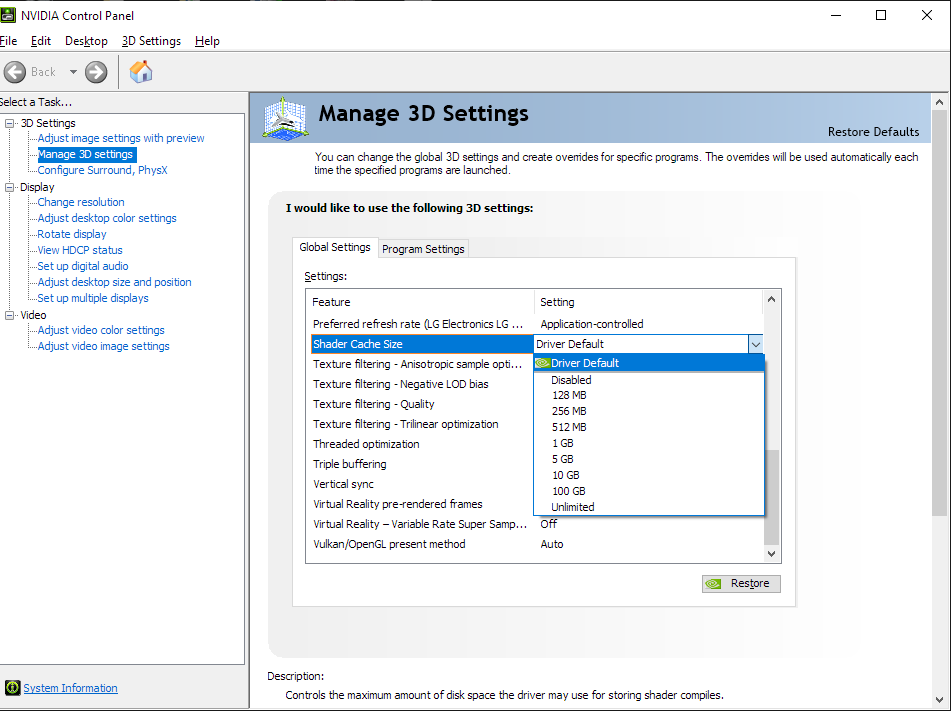
- پنل NVIDIA Control Panel را باز کنید.
- به مسیر
Manage 3D Settings>Global Settingsبروید. - گزینه
Shader Cache Sizeرا پیدا کنید؛ پیشنهاد میشود آن را رویDriver Defaultقرار دهید (دستکاری آن به مقادیر غیرمعمول توصیه نمیشود). - برای پاکسازی دستی: به مسیر
C:\Users\[Username]\AppData\Local\NVIDIA\DXCacheرفته و محتویات آن را حذف کنید.
-
برای کل سیستم (از طریق ویندوز):
- در منوی استارت عبارت
Disk Cleanupرا جستجو و باز کنید. - درایو ویندوز (معمولاً C) را انتخاب کنید.
- تیک گزینه DirectX Shader Cache را بزنید و OK کنید تا فایلهای موقت پاک شوند.
- در منوی استارت عبارت
نکته: پس از پاکسازی، اولین باری که وارد بازی میشوید، ممکن است مقدار کمی افت فریم (Stutter) احساس کنید. این طبیعی است، زیرا بازی در حال بازسازی دوبارهی کشهاست.
تنظیمات حیاتی برای پایداری در پنل گرافیک
بسیاری از ادعاهای موجود در اینترنت مبنی بر تغییرات پیچیده گرافیکی بیاساس هستند. برای پایداری، فقط این تنظیمات استاندارد را در پنل درایور خود اعمال کنید:
| تنظیمات | مقدار پیشنهادی | دلیل |
|---|---|---|
| Power Management Mode | Prefer Maximum Performance | جلوگیری از افت توان لحظهای کارت گرافیک حین بازی |
| Texture Filtering Quality | Quality یا High Performance | بهبود پایداری در پردازش بافتهای سنگین |
| Vertical Sync (V-Sync) | Off (در پنل) | جلوگیری از تأخیر ورودی و تداخل با فریمریت بازی |
| Low Latency Mode | On یا Ultra | کاهش تأخیر در پردازش فرمانها (در صورت پشتیبانی) |
غیرفعالسازی Overlayها (قاتل پایداری CS2)
بسیاری از نرمافزارها برای نمایش اطلاعات روی تصویر بازی، به پردازش گرافیکی CS2 «قلاب» (Hook) میشوند. تداخل این قلابها با سیستم ضدتقلب (Anti-Cheat) ولو یا با کتابخانههای سورس ۲، دلیل اصلی بیش از ۶۰ درصد کرشها در زمان شروع بازی است.
موارد زیر را حتماً غیرفعال یا حذف کنید:
- Discord Overlay: از تنظیمات Discord > Game Overlay > Enable in-game overlay را خاموش کنید.
- NVIDIA ShadowPlay / GeForce Experience: اگر کرشهای مداوم دارید، تست کنید که آیا با غیرفعال کردن
In-Game Overlayدر تنظیمات Geforce Experience مشکل حل میشود یا خیر. - ابزارهای مانیتورینگ: نرمافزارهایی مثل MSI Afterburner یا RivaTuner (اگر نسخه قدیمی دارند) باعث مسدود شدن اجرای بازی میشوند؛ حتماً آنها را آپدیت کنید یا هنگام اجرای بازی ببندید.
غیرفعالسازی Fullscreen Optimizations (مهم)
این قابلیت ویندوز که سعی در بهبود مدیریت پنجرهها دارد، اغلب باعث ایجاد تعارض با موتور سورس ۲ میشود:
- روی فایل اجرایی
cs2.exe(در مسیرgame\bin\win64) کلیکراست کنید. - به تب Compatibility بروید.
- تیک Disable fullscreen optimizations را بزنید و Apply کنید.
غیرفعالسازی برنامههای پسزمینه، Overlayها و آنتیویروس
برنامههایی که در پسزمینه ویندوز اجرا میشوند، نه تنها منابع سختافزاری (CPU و RAM) را اشغال میکنند، بلکه با ایجاد «تداخلات نرمافزاری» (Software Conflicts) مانع از اجرای صحیح CS2 میشوند. موتور Source 2 به دلیل حساسیت بالا به نرخ فریمتایم (Frame-time)، نسبت به هرگونه نوسان پردازشی ناشی از برنامههای پسزمینه، با کرش یا استاتر شدید واکنش نشان میدهد.
شناسایی و حذف پردازشهای مزاحم
سیستمعامل ویندوز بهصورت پیشفرض مدیریت منابع را انجام میدهد، اما برخی برنامهها با اشغال منابع یا تلاش برای “Hook” کردنِ تصویر بازی، باعث ناپایداری میشوند.
اقدامات لازم:
- بستن مرورگرها: مرورگرهایی مانند Chrome یا Edge به دلیل ماهیت معماریشان، مقادیر زیادی از رم را اشغال میکنند. قبل از اجرای بازی، تمام پنجرههای مرورگر را ببندید.
- استفاده از Task Manager: هنگام اجرای بازی، کلیدهای
Ctrl + Shift + Escرا بزنید و در تب Processes، برنامههایی که مصرف بالای CPU یا Memory دارند (غیر ازcs2.exe) را شناسایی و با انتخاب End Task ببندید. - مدیریت برنامههای استارتاپ: به Task Manager و تب Startup بروید و برنامههای غیرضروری (مانند Spotify، برنامههای آپدیتکننده درایور، ابزارهای مدیریت RGB) را غیرفعال کنید تا هنگام روشن شدن ویندوز بالا نیایند.
غیرفعالسازی سیستمهای Overlay (اصلیترین عامل کرشهای ناگهانی)
Overlayها ابزارهایی هستند که لایهای از اطلاعات (مانند چت دیسکورد یا FPS مترها) را روی تصویر بازی ترسیم میکنند. این کار مستلزم نفوذ به موتور گرافیکی بازی است و در بسیاری از موارد باعث تداخل با آنتیچیت VAC و در نهایت کرش کردن بازی میشود.
برنامههایی که باید Overlay آنها را خاموش کنید:
| برنامه | مسیر غیرفعالسازی |
|---|---|
| Discord | Settings > Game Overlay > Disable |
| NVIDIA GeForce | GeForce Experience > Settings > In-Game Overlay (Off) |
| Steam Overlay | Steam > Library > CS2 > Properties > General > Enable Steam Overlay (Off) |
| Xbox Game Bar | Windows Settings > Gaming > Xbox Game Bar > Off |
| Overwolf / Medal | بستن کامل برنامه پیش از اجرای CS2 |
مدیریت صحیح آنتیویروس (بدون غیرفعالسازی)
هشدار مهم: هرگز آنتیویروس (بهویژه Windows Defender) را بهطور کامل غیرفعال نکنید. این کار سیستم شما را در معرض تهدیدات جدی قرار میدهد. بسیاری از راهکارهای آنلاین که ادعا میکنند “با خاموش کردن Defender کرشها رفع میشود”، از نظر امنیتی فاقد اعتبار بوده و خطرناک هستند.
به جای غیرفعالسازی، از قابلیت Exclusion (استثنا) استفاده کنید تا آنتیویروس، فایلهای سنگین بازی را در حین اجرا اسکن نکند (که خود عامل اصلی استاتر است).
مراحل اضافه کردن CS2 به لیست استثناهای Windows Defender:
- در منوی استارت عبارت
Virus & threat protectionرا جستجو و باز کنید. - روی Manage settings کلیک کنید.
- به پایین صفحه اسکرول کرده و روی Add or remove exclusions کلیک کنید.
- روی Add an exclusion کلیک کرده و گزینه Folder را انتخاب کنید.
- پوشه اصلی نصب بازی (
Counter-Strike Global Offensive) را انتخاب کنید.- با این کار، آنتیویروس فایلهای بازی را حین اجرا اسکن نمیکند، که باعث افزایش پایداری و کاهش افت فریم لحظهای میشود.
ابزارهای بهینهسازی (خطرناک و غیرضروری)
از نصب هرگونه نرمافزار بهینهساز سیستم، تمیزکنندههای رجیستری (Registry Cleaners) یا نسخههای دستکاریشده ویندوز (مانند Ghost Spectre) خودداری کنید. این ابزارها با حذف سرویسهای حیاتی ویندوز، نهتنها کرشها را حل نمیکنند، بلکه باعث ایجاد ناپایداریهای غیرقابلبازگشت در سیستمعامل میشوند. همواره به تنظیمات بومی ویندوز و روشهای استاندارد اعتماد کنید.
مدیریت حافظه RAM و فایل صفحهبندی (Virtual Memory / Pagefile)
یکی از رایجترین و گمراهکنندهترین دلایل کرش در بازی CS2، خطای کمبود حافظه است. این مشکل حتی در سیستمهایی با ۱۶ گیگابایت رم نیز رخ میدهد؛ زیرا مدیریت حافظه در موتور Source 2 نیازمند هماهنگی دقیق بین رم فیزیکی (Physical RAM) و حافظه مجازی ویندوز (Paging File) است. هنگامی که ویندوز نتواند دادههای موقت را در حافظه مجازی ذخیره کند، بازی بدون هیچ پیامی مستقیماً به دسکتاپ کرش میکند (Crash to Desktop).
در این بخش، نحوه پیکربندی اصولی و استاندارد Pagefile و رفع مشکلات اشغال حافظه را بررسی میکنیم.
حافظه مجازی (Pagefile) چیست و چرا CS2 به آن وابسته است؟
حافظه مجازی یا Paging File بخشی از درایو ذخیرهسازی (SSD یا HDD) است که ویندوز در صورت پر شدن رم فیزیکی یا برای جابهجایی صفحات کماستفاده، دادهها را به آن منتقل میکند.
- خطای رایج کاربران: بسیاری از کاربران بر اساس راهنماهای غیرتخصصی اینترنت، حافظه مجازی ویندوز را برای «صرفهجویی در فضای دیسک» کاملاً غیرفعال میکنند. این اقدام اصلیترین عامل کرش ناگهانی CS2 و خطاهای مربوط به تخصیص حافظه (
Out of Memoryیا خطای پوینترهای نال در سورس ۲) است. - الزام حتمی: حتی اگر سیستم شما ۳۲ گیگابایت رم دارد، حافظه مجازی باید فعال باشد.
.jpg)
آموزش تنظیم اصولی Paging File در ویندوز
بهترین و پایدارترین حالت برای اکثر سیستمها، سپردن مدیریت آن به خود ویندوز روی سریعترین درایو است؛ اما اگر با کرشهای مداوم مواجهید، تنظیم مقدار ثابت و کافی طبق فرمول مایکروسافت از تکهتکه شدن (Fragmentation) فایل صفحهبندی جلوگیری میکند.
مراحل گامبهگام:
- کلیدهای ترکیبی
Win + Rرا بزنید، عبارتsysdm.cplرا تایپ کرده و Enter را بزنید تا پنجره System Properties باز شود. - به تب Advanced بروید و در بخش Performance روی گزینه Settings کلیک کنید.
- در پنجره باز شده، دوباره به تب Advanced رفته و در بخش Virtual memory روی دکمه Change کلیک کنید.
- تیک گزینه Automatically manage paging file size for all drives را بردارید.
- درایو SSD سریع خود (ترجیحاً درایوی که ویندوز یا بازی روی آن نصب است و فضای خالی کافی دارد) را انتخاب کنید.
- گزینه Custom size را انتخاب کنید و مقادیر را بر اساس میزان رم سیستم به مگابایت (MB) وارد کنید:
| رم فیزیکی سیستم | Initial Size (حداقل) | Maximum Size (حداکثر) |
|---|---|---|
| 8 گیگابایت | 8192 مگابایت |
16384 مگابایت |
| 16 گیگابایت | 8192 مگابایت |
16384 مگابایت |
| 32 گیگابایت یا بالاتر | 4096 مگابایت |
8192 مگابایت |
- حتماً روی دکمه Set کلیک کنید تا مقادیر اعمال شوند.
- روی OK کلیک کرده و سیستم خود را Restart نمایید.
نکته حیاتی درباره فضای خالی درایو: حتماً مطمئن شوید درایوی که برای Pagefile انتخاب میکنید، حداقل ۲۰ الی ۳۰ گیگابایت فضای خالی داشته باشد. در صورت پر شدن درایو، ویندوز توانایی گسترش حافظه مجازی را از دست داده و بازی بلافاصله کرش میکند.
بررسی پایداری حافظه RAM فیزیکی (Memory Leaks و خطاهای سختافزاری)
گاهی اوقات مشکل از تنظیمات ویندوز نیست، بلکه رم فیزیکی دارای سکتورهای معیوب، ناسازگاری یا پایداری ناقص در فرکانسهای بالا است:
- بررسی نشت حافظه (Memory Leak):
- پیش از ورود به بازی، Task Manager را باز کنید و ببینید درصد اشغال رم در حالت بیکار چقدر است. اگر بدون باز بودن هیچ برنامهای بیش از ۴۰ تا ۵۰ درصد رم اشغال است، سرویسهای پسزمینه معیوب در حال نشت حافظه هستند که باید شناسایی و بسته شوند.
- تست سلامت رم با ابزار ویندوز (Windows Memory Diagnostic):
- در منوی استارت عبارت
mdsched.exeرا جستجو و اجرا کنید. - گزینه Restart now and check for problems را انتخاب کنید.
- سیستم ریاستارت شده و رم را از نظر خطاهای سختافزاری اسکن میکند. اگر خطایی یافت شود، نشاندهنده ناپایداری چیپهای رم است که باید بررسی یا تعویض شوند.
- در منوی استارت عبارت
رفع ناپایداریهای سختافزاری (پردازندههای Intel نسل ۱۳/۱۴ و پروفایل XMP/EXPO)
این بخش به مشکل خاصی میپردازد که در سالهای اخیر گریبانگیر بسیاری از گیمرها، بهویژه دارندگان پردازندههای نسل ۱۳ و ۱۴ اینتل (مانند i5-13600K, i7-14700K, i9-13900K)، شده است. این پردازندهها به دلیل معماری هیبریدی (ترکیب هستههای Performance و Efficient) و پتانسیل اورکلاکینگ بالا، گاهی دچار ناپایداریهای شدیدی میشوند که نتیجه آن کرشهای مداوم و حتی خطاهای بوت سیستم (BSOD) است.
مشکل اصلی در این پردازندهها، فعالسازی پروفایل XMP/EXPO در بایوس مادربرد است. این پروفایلها برای رساندن رم به فرکانس تبلیغشده (مثلاً DDR5-6000MHz) طراحی شدهاند، اما در عمل، بهویژه با ترکیب مدلهای خاص رم و مادربرد، باعث ایجاد «تداخلات ولتاژ» و «ناپایداری در کنترلر حافظه پردازنده» میشوند.
مشکل اصلی: فعالسازی XMP/EXPO و اثر آن بر پردازنده
پروفایل XMP (برای پلتفرم اینتل) و EXPO (برای پلتفرم AMD) به مادربرد اجازه میدهد تا تنظیمات پیچیده رم (فرکانس، تایمینگها، ولتاژ) را بهصورت خودکار از روی پروفایل ذخیرهشده در ماژول رم بارگذاری کند. هدف، دستیابی به بالاترین عملکرد ممکن رم بدون نیاز به تنظیمات دستی است.
اما چرا این پروفایلها مشکلساز میشوند؟
- بار اضافی روی کنترلر حافظه CPU: کنترلر حافظه اینتل در این نسلها، بهخصوص در فرکانسهای بسیار بالا (مانند DDR5-7200MHz و بالاتر) یا با تنظیمات ولتاژ غیربهینه، تحت فشار زیادی قرار میگیرد.
- تداخل ولتاژ VDD/VCCSA: این دو ولتاژ که برای تغذیه کنترلر حافظه و بخشهای مرتبط با I/O پردازنده هستند، در صورت تنظیمات خودکار (مخصوصاً با XMP/EXPO)، ممکن است ناپایدار باشند.
- عدم سازگاری مادربرد/رم: حتی اگر پردازنده توانایی پردازش داشته باشد، ممکن است مادربرد یا ترکیب خاص ماژولهای رم (حتی از یک برند) دچار ناسازگاری شوند.
راهکار اول: غیرفعالسازی XMP/EXPO (برای تست پایداری)
اولین و مطمئنترین راه برای تشخیص اینکه آیا مشکل از XMP/EXPO است، غیرفعال کردن آن است.
- سیستم را ریاستارت کرده و وارد BIOS/UEFI مادربرد شوید (معمولاً با زدن کلیدهای
DELیاF2هنگام بوت). - به بخش Advanced Memory Settings یا AI Tweaker (بسته به برند مادربرد) بروید.
- گزینهای مانند XMP Profile, A-XMP, DOCP, EXPO یا Memory Overclocking را پیدا کنید.
- آن را روی Disabled یا Profile 1 (Manual) تنظیم کنید تا رم با فرکانس پایه JEDEC (معمولاً DDR5-4800MHz یا DDR4-3200MHz) کار کند.
- تنظیمات را ذخیره کرده و خارج شوید (
Save & Exit). - بازی CS2 را اجرا کنید و ببینید آیا مشکل کرش همچنان پابرجاست یا خیر.
- اگر مشکل حل شد: این یعنی XMP/EXPO عامل اصلی بوده. در بخش بعدی به نحوه تنظیم دستی آن میپردازیم.
- اگر مشکل همچنان باقی بود: عامل دیگری (مانند مشکلات نرمافزاری، درایورها، یا نقص سختافزاری دیگر) باعث کرش شده است.
راهکار دوم: تنظیمات دستی XMP/EXPO (برای کاربران حرفهای)
اگر با غیرفعال کردن XMP/EXPO بازی پایدار شد، اما همچنان میخواهید از حداکثر سرعت رم خود بهرهمند شوید، باید تنظیمات را بهصورت دستی و با دقت بیشتری انجام دهید:
- کاهش فرکانس رم: بهجای بالاترین پروفایل XMP (مثلاً 7200MHz)، از پروفایل پایینتر (مانند 6400MHz یا 6000MHz) استفاده کنید.
- تنظیم دستی ولتاژها:
- CPU VDD/VCCSA Voltage: این ولتاژ را در محدوده
1.20Vتا1.35V(بسته به مدل CPU و رم) تنظیم کنید. از مقادیر بالاتر از1.40Vبرای استفاده روزمره اجتناب کنید. - DRAM Voltage: معمولاً
1.35Vبرای DDR5 استاندارد است. اگر پروفایل XMP آن را بالاتر تنظیم کرده، به همان مقدار (یا کمی کمتر) برگردانید. - تنظیم تایمینگهای رم (Timings): اگر با فرکانسهای بالا مشکل دارید، تایمینگهای اصلی (CL, tRCD, tRP, tRAS) را کمی افزایش دهید (مثلاً اگر CL16 است، به CL18 تغییر دهید). این کار پایداری را افزایش میدهد.
هشدار: تنظیمات دستی ولتاژ و فرکانس نیازمند دانش فنی و آزمون و خطای زیاد است. اگر با این مفاهیم آشنا نیستید، بهتر است قید XMP/EXPO را بزنید و از فرکانس پایه JEDEC استفاده کنید.
بهروزرسانی بایوس مادربرد
تولیدکنندگان مادربرد بهطور مداوم بایوس خود را برای بهبود سازگاری با پردازندهها و رمهای جدید بهروزرسانی میکنند. اطمینان حاصل کنید که از آخرین نسخه بایوس پایدار برای مادربرد خود استفاده میکنید. این بهروزرسانیها اغلب شامل بهبودهایی در مدیریت حافظه و پایداری XMP/EXPO هستند.
جدول عیبیابی سریع و خلاصه خطاهای رایج CS2
برای دسترسی سریع و شناسایی فوری علت مشکل، جدول زیر رایجترین نشانهها، کدهای خطا و راهحلهای متناظر با آنها را خلاصه میکند:
| نشانه / پیام خطا | علت احتمالی | راهحل سریع و اولویتدار |
|---|---|---|
| Crash to Desktop بدون هیچ پیامی | کمبود حافظه مجازی (Pagefile) یا اشغال بالای رم | فعالسازی و تنظیم دستی Paging File به حداقل ۸ تا ۱۶ گیگابایت (بخش ۶). |
| کرش با خطای DXGI / D3D Device Lost | کرش درایور گرافیک یا Shader Cache خراب | پاکسازی کامل درایور با DDU در Safe Mode و حذف محتویات پوشه DXCache (بخش ۴). |
| کرش تصادفی همراه با BSOD یا فریز کامل سیستم | ناپایداری پروفایل XMP/EXPO یا ناپایداری CPU نسل ۱۳/۱۴ | غیرفعالکردن XMP/EXPO در بایوس و بهروزرسانی BIOS مادربرد به آخرین نسخه (بخش ۷). |
| خطای VAC was unable to verify… | تداخل نرمافزارهای پسزمینه، فایروال یا فایلهای خراب | Verify Integrity of Game Files در استیم، خروج از برنامههای متفرقه و اجرای Steam بهصورت Administrator (بخش ۵). |
| فریز بازی هنگام تب زدن (Alt + Tab) | تداخل بهینهسازی فولاسکرین ویندوز یا Overlayها | غیرفعالکردن Disable fullscreen optimizations در فایل cs2.exe و خاموش کردن Overlay دیسکورد/استیم (بخش ۴ و ۵). |
| کرش بلافاصله پس از لانچ بازی (قبل از منو) | کدهای لانچ آپشن نامعتبر یا فایلهای کانفیگ خراب | پاک کردن کدهای اضافی در Launch Options استیم (نگهداشتن صرفاً دستورات استاندارد مانند -novid) و حذف موقت فایلهای autoexec.cfg. |
| افت فریم ناگهانی (Stuttering) شدید | پر شدن کش شیدرها یا تداخل Game Bar | پاکسازی مجدد کش گرافیک، خاموش کردن Xbox Game Bar و فعالسازی حالت Game Mode ویندوز (بخش ۴ و ۵). |
چکلیست اقدامات نهایی برای حفظ پایداری بازی:
- همواره سیستمعامل و درایور کارت گرافیک را بهروز نگه دارید.
- از ابزارهای بهینهساز شخص ثالث (Game Boosters / Registry Cleaners) استفاده نکنید.
- همواره حداقل ۲۰ گیگابایت فضای خالی روی درایو ویندوز و درایو محل نصب بازی نگه دارید.
نظرات کاربران