بازی Counter-Strike 2 با بهرهگیری از موتور پیشرفته Source 2، تجربهای متفاوت نسبت به نسخههای گذشته ارائه میدهد. بسیاری از تنظیمات و کدهای قدیمی که در موتورهای قبلی (مانند Source 1) استفاده میشدند، اکنون نهتنها بیاثر هستند، بلکه میتوانند باعث ناپایداری و لگهای فنی شوند. هدف ما در این راهنما، ارائه دانشی علمی و فنی است تا سیستم شما بدون استفاده از «تنظیمات خیالی» (Placebo)، به بهترین کارایی دست یابد.
اهمیت بهینهسازی اصولی در CS2
پایداری در Frame-time، مهمترین فاکتور برای تیراندازی دقیق است. وقتی فریمها دچار نوسان میشوند، حافظه عضلانی شما در هدفگیری دچار اختلال میگردد. در بازیهای رقابتی، حتی یک صدم ثانیه نیز تعیینکننده نتیجه است. ما در این نوشتار، تنظیمات GPU، سیستمعامل و بازی را بازبینی میکنیم تا با حذف گلوگاههای فنی، تجربهای روان و بدون وقفه برای شما ایجاد کنیم.
«اگر هنوز اطلاعات پایهای، بررسی قابلیتها یا نیازمندیهای این بازی را مطالعه نکردهاید، پیشنهاد میکنیم پیش از اعمال تنظیمات پیشرفته، نگاهی به صفحه اختصاصین بررسی و دانلود کانتر استرایک ۲ بیندازید تا با شناخت کاملتری وارد میدان نبرد شوید.»
تنظیمات مانیتور و رزولوشن برای تصویر روان
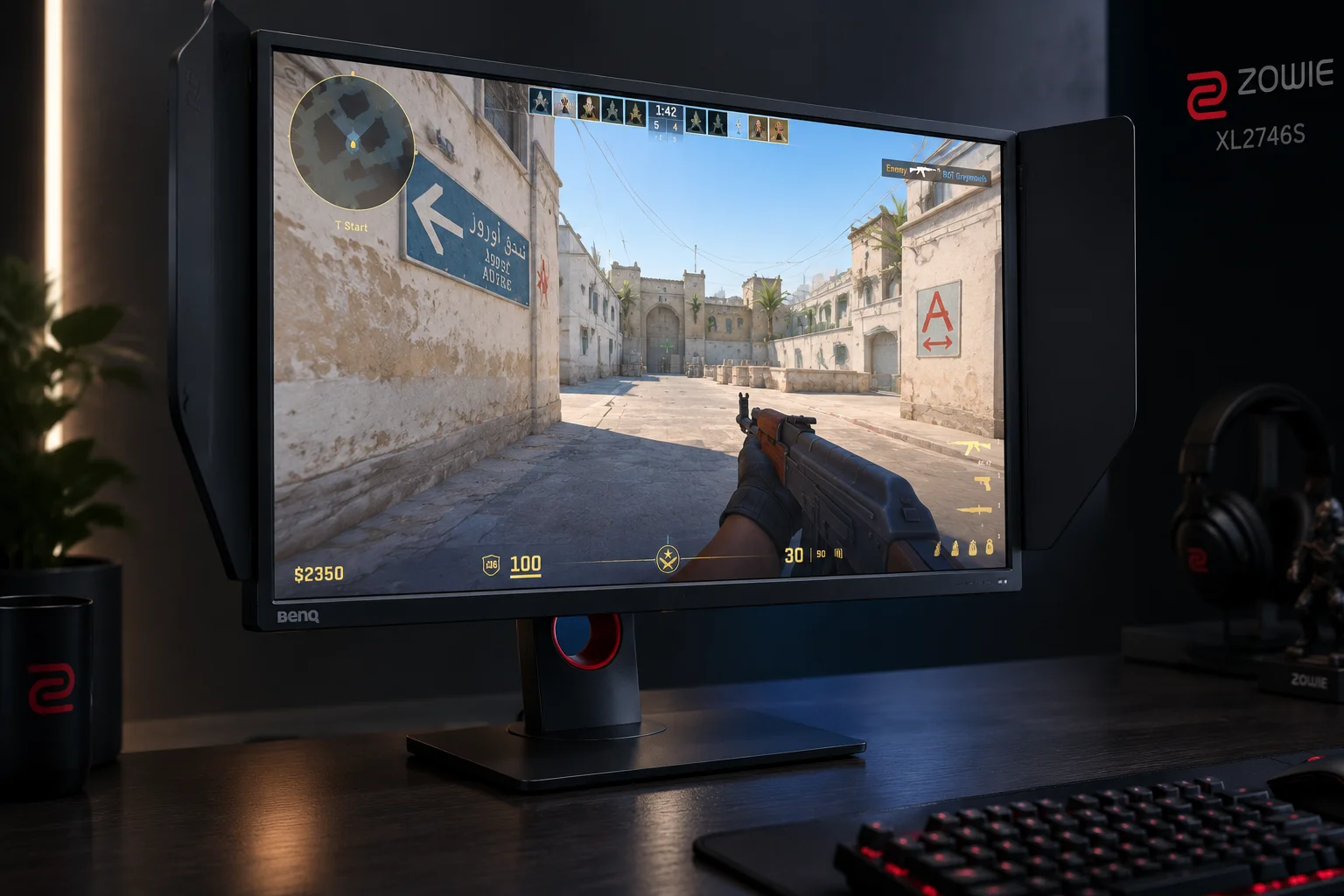
انتخاب رزولوشن و حالت نمایش، اثر مستقیمی بر پردازش خروجی دارد. برای به حداقل رساندن تأخیر ورودی (Input Lag)، حتماً تنظیمات زیر را لحاظ کنید:
| تنظیمات | مقدار پیشنهادی | علت فنی |
|---|---|---|
| Display Mode | Fullscreen | حذف لایههای اضافهی ویندوز و کاهش تأخیر ماوس |
| Resolution | Native / Stretched | بستگی به ترجیح بازیکن و توان سختافزاری |
| Refresh Rate | بالاترین عدد ممکن | افزایش شفافیت حرکتی و کاهش اثر شبحوار (Ghosting) |
نکته فنی: حالت Windowed باعث میشود ویندوز منابع سیستم را بین محیط دسکتاپ و بازی تقسیم کند؛ بنابراین همواره از Fullscreen استفاده کنید تا منابع GPU مستقیماً در اختیار موتور بازی قرار بگیرد.
تنظیمات ویدئویی برای حفظ پایداری فریم
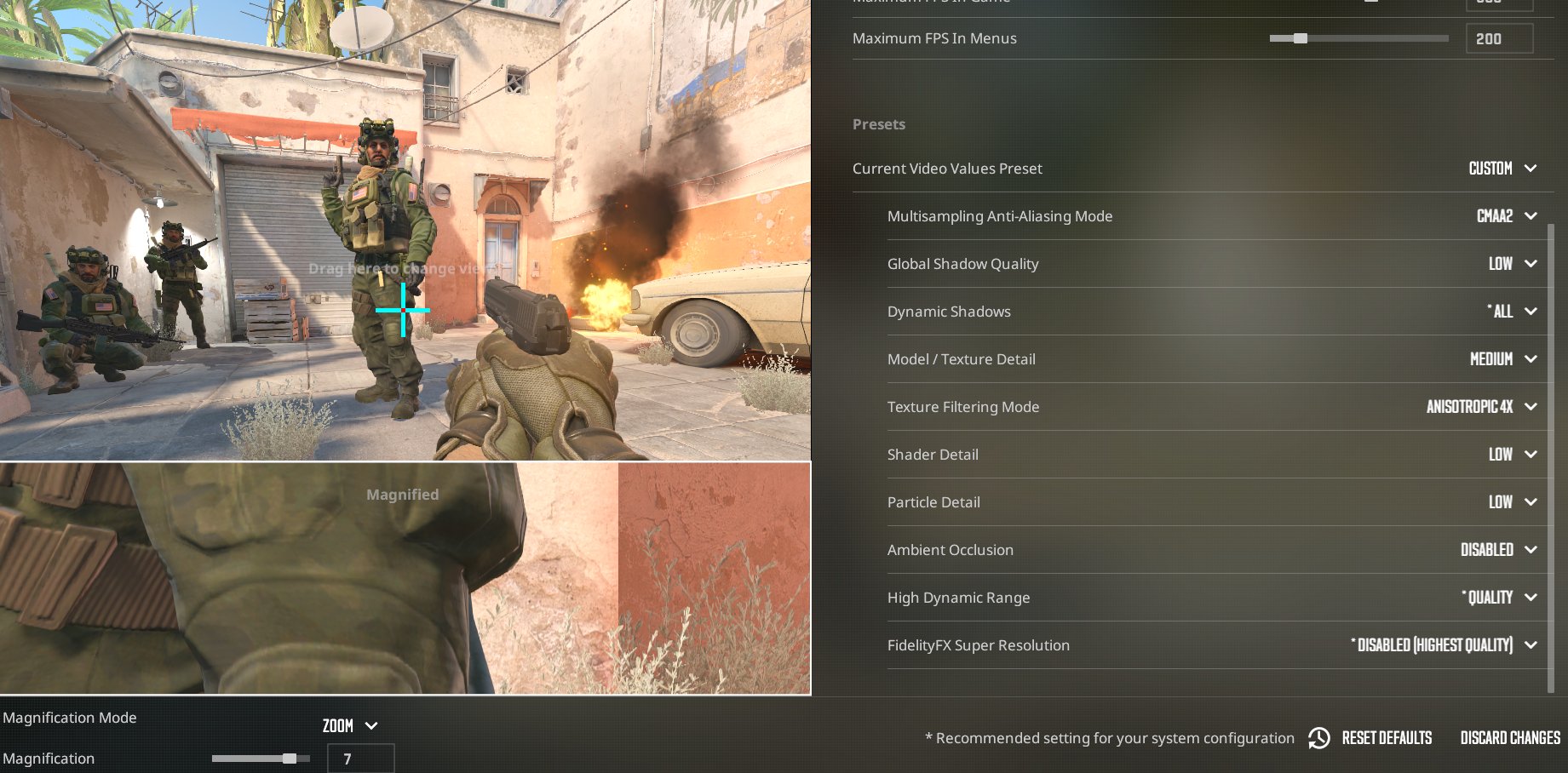
در تنظیمات گرافیکی، هدف اصلی ایجاد تعادل بین وضوح دید (برای تشخیص دشمن) و سبک بودن پردازش است. استفاده از تنظیمات Ultra در بازیهای رقابتی، تنها باعث هدررفت منابع GPU و افزایش دمای سیستم میشود.
- Shadow Quality (Medium): سایهها برای تشخیص مکان دشمن از پشت دیوار ضروری هستند. قرار دادن آن روی Medium، توازن خوبی بین جزئیات و عملکرد ایجاد میکند.
- Texture Quality (Low): با قرار دادن این گزینه روی Low، فشار بر VRAM کاهش مییابد و فریمهای کمینه (1% Lows) پایدارتر میمانند.
- MSAA (2x MSAA): استفاده از این گزینه، لبههای تیز اشیاء را نرم میکند بدون اینکه بار پردازشی سنگینی به کارت گرافیک تحمیل کند.
Global Shadow Quality (High): این مورد را برای تشخیص بهتر جزئیات در فواصل دور روی High قرار دهید.
تنظیمات پیشرفته درایورهای گرافیکی (NVIDIA و AMD)
پیکربندی سطح درایور، پیشنیاز اساسی برای ارتباط بدون نقص میان کارت گرافیک و سیستمعامل است. خطاهای رایج در این بخش معمولاً منجر به افزایش نوسانهای زمانی فریم (Frame-time Spikes) میشوند.
بهینهسازی کنترل پنل انویدیا (NVIDIA Control Panel)
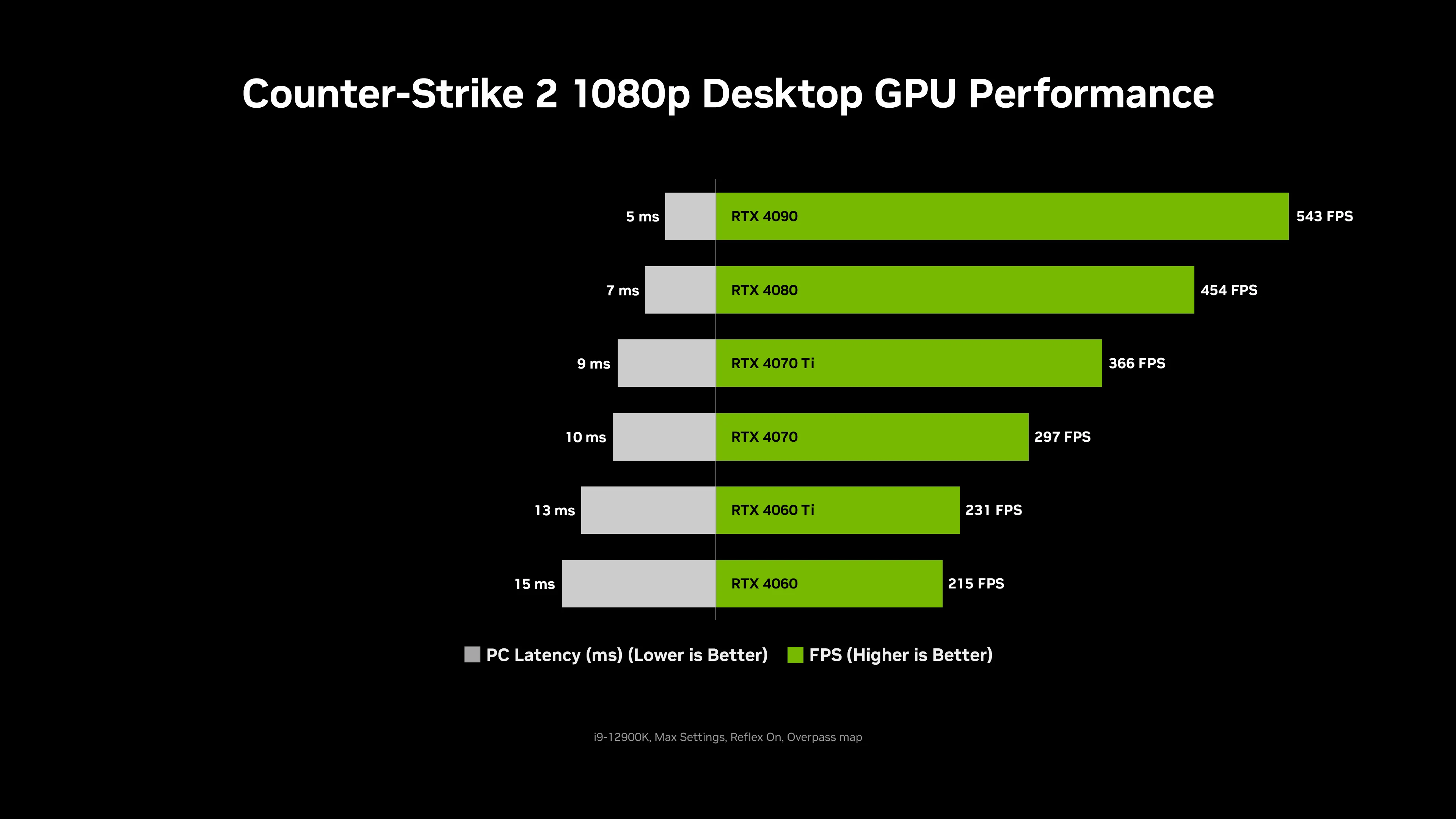
برای دستیابی به حداقل تأخیر سیگنال، اعمال مقادیر زیر در بخش Manage 3D Settings ضروری است:
| گزینه تنظیمی | مقدار پیشنهادی | توجیه فنی |
|---|---|---|
| Low Latency Mode | On / Ultra | کاهش صف رندرینگ در سطح درایور و هماهنگی فریم با ورودی ماوس |
| Power Management Mode | Prefer Maximum Performance | جلوگیری از افت کلاک هسته GPU در صحنههای خلوت |
| Texture Filtering - Quality | High Performance | غیرفعالسازی فیلترهای اضافی سنگین و افزایش خروجی فریم |
| Threaded Optimization | On | توزیع بهتر بار پردازشی روی چند هسته فیزیکی CPU |
تنظیمات نرمافزار ایامدی (AMD Software: Adrenalin Edition)
کاربران کارتهای گرافیک Radeon باید گزینههای مربوط به کاهش زمان پاسخدهی را فعال و جلوههای پردازشی سنگین را خاموش نگه دارند:
- Radeon Anti-Lag / Anti-Lag 2: حتماً فعال باشد تا گامهای پردازشی پردازنده با شتابدهنده گرافیکی همگام شود.
- Radeon Enhanced Sync: ترجیحاً خاموش؛ زیرا در صورت نوسان فریم ممکن است پرش ناگهانی ایجاد کند.
- Radeon Boost: خاموش؛ تغییر پویای رزولوشن در صحنههای سرعتی مانع از ثبات بصری در شلیک میشود.
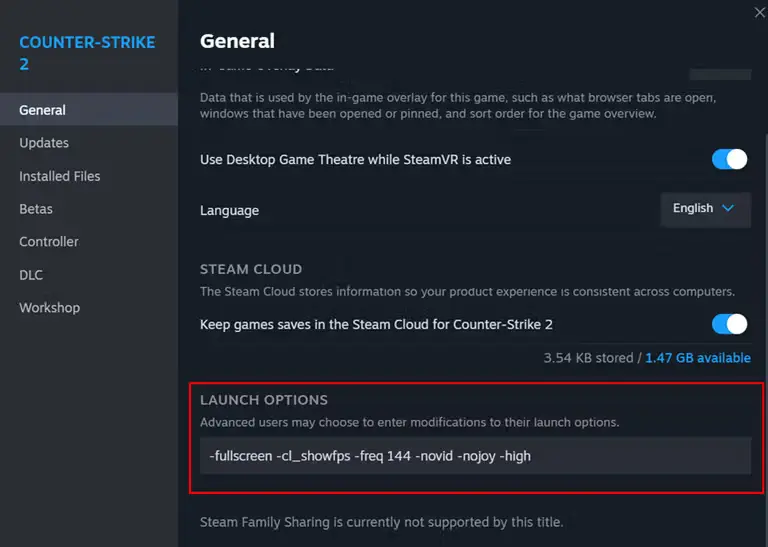
بررسی کدهای راهاندازی (Launch Options): تفکیک حقایق از شایعات
یکی از رایجترین اشتباهات کاربران در CS2، کپیکردن زنجیرهای از کدهای منسوخ است. موتور Source 2 ساختار کاملاً مدرنی در مدیریت ریسهها (Thread Scheduling) دارد.
-fullscreen -novid -nojoy +fps_max 0
تحلیل فنی کدهای کاربردی
-fullscreen: تضمین میکند بازی در حالت انحصاری اجرا شود تا ویندوز نرخ نمونهبرداری ورودیها را کاهش ندهد.-novid: ویدیوی آغازین بازی را رد میکند و سرعت بارگذاری اولیه بازی را بالا میبرد.-nojoy: بارگذاری کنترلرهای جویاستیک را لغو میکند و مانع از هدررفت چرخههای پردازشی سبک CPU میشود.+fps_max 0: محدودکننده داخلی فریم را برمیدارد تا کمترین میزان تأخیر رندر به مانیتور برسد.
کدهای مخرب که باید فوراً حذف شوند
-threads: این دستور برنامهریز هستههای ویندوز را فریب میدهد و در پردازندههای مدرن (شامل هستههای P-Core و E-Core) باعث افت شدید فریم پایه (1% Low) میشود.-high: تغییر اولویت پردازش به High اولویت سرویسهای ورودی صدا و موس را مختل کرده و موجب لگ حرکتی میگردد.-tickrate 128: موتور CS2 از سیستم Sub-tick بهره میبرد و دستور تیکریت در این نسخه منسوخ و بیاثر است.
«بازی Counter-Strike 2 با بهرهگیری از موتور پیشرفته Source 2، زیرساخت محاسباتی کاملاً متفاوتی را نسبت به گذشته معرفی کرده است. اگر مایلید بدانید این موتور جدید چه تفاوتهای بنیادینی در فیزیک، نورپردازی و ثبت تیرها ایجاد کرده، میتوانید مقایسه فنی کامل کانتر استرایک ۲ با CS:GO را بررسی کنید.»
بهینهسازی ویندوز ۱۱ و ۱۰ برای موتور مدرن Source 2
سیستمعامل ویندوز بهصورت پیشفرض برای امور عمومی و اداری تنظیم شده است؛ بنابراین، برای تبدیل آن به بستری با تأخیر ناچیز ورودی، اعمال چند تغییر زیرساختی ضرورت دارد.
تنظیمات حیاتی شتابدهنده گرافیکی (HAGS)
قابلیت Hardware-Accelerated GPU Scheduling (HAGS) وظیفه تخصیص بافر حافظه را مستقیماً از CPU به GPU منتقل میکند.
- مسیر دسترسی:
Settings > System > Display > Graphics > Change default graphics settings - وضعیت بهینه: On
- توجیه فنی: در معماری Source 2، این ویژگی زمان تحویل فریمها را تثبیت میکند و احتمال افت ناگهانی ناشی از تأخیر در صف پردازنده را کاهش میدهد.
مدیریت Game Mode و Game Bar در ویندوز
مایکروسافت در بهروزرسانیهای جدید، منطق عملکرد Game Mode را بهینهسازی کرده است:
Game Mode (روشن): این قابلیت ویندوز را مجبور میکند تا اولویت منابع سیستم را به بازی در حال اجرا اختصاص دهد. این کار باعث کاهش تداخل سرویسهای پسزمینه با هستههای پردازشی (CPU) میشود.
Xbox Game Bar (خاموش): این قابلیت یک لایه پردازشی اضافی روی محیط بازی ایجاد میکند. این لایه (Overlay) میتواند باعث ایجاد وقفه در رندر فریمها و افزایش تاخیر ورودی شود. پیشنهاد میشود آن را از تنظیمات ویندوز غیرفعال کنید.
بهینهسازی تنظیمات صوتی برای تشخیص مکان دشمن
صدا در CS2 بخش جداییناپذیر از اطلاعات محیطی است. بسیاری از بازیکنان با دستکاری تنظیمات صوتی، دقت مکانیابی (Soundstage) را کاهش میدهند.
در تنظیمات صوتی بازی، گزینه Audio Output Configuration را حتماً روی Stereo Headphones قرار دهید. از فعالسازی قابلیتهای صوتی مجازی (Virtual Surround) در کارت صدا یا ویندوز (مانند Windows Sonic یا Dolby Atmos) خودداری کنید. این پردازشهای نرمافزاری باعث «مبهم شدن» جهت صدا میشوند و در لحظات حساس بازی، تشخیص محل دقیق پای دشمن را برای شما دشوار میکنند.
تنظیمات رادار: دید وسیعتر از میدان نبرد
رادار پیشفرض بازی بیش از حد بزرگ است و نمیتوانید کل نقشه را بهطور همزمان مشاهده کنید. برای حرفهایتر شدن، از کدهای کنسول زیر استفاده کنید:
cl_radar_scale 0.3: این دستور رادار را کوچکتر میکند تا دید بهتری از یاران و دشمنان در کل مپ داشته باشید.cl_radar_always_centered 0: این دستور باعث میشود رادار کل نقشه را پوشش دهد و به جای قفل شدن روی موقعیت بازیکن، دید وسیعی از محیط ارائه دهد.-
این تغییرات کوچک در رابط کاربری (HUD)، آگاهی محیطی (Map Awareness) شما را در بازیهای رقابتی به شدت افزایش میدهد.
چکلیست اقدامات پیش از مسابقه (Pre-match Checklist)
برای دستیابی به حداکثر ثبات در طول مسابقه، این چکلیست فنی را پیش از شروع بازی انجام دهید:
- مدیریت حرارتی: دمای قطعات را بررسی کنید. گرمای بیش از حد باعث کاهش کلاک (Throttling) پردازنده گرافیکی میشود.
- پاکسازی رم: نرمافزارهای سنگین پسزمینه (مانند مرورگر کروم) را کاملاً ببندید تا حافظه رم برای بازی آزاد بماند.
- بهروزرسانی درایور: از جدیدترین نسخه درایور کارت گرافیک خود استفاده کنید، اما مراقب باگهای نسخه بتا باشید.
- ریستارت سیستم: برای پاکسازی حافظه کش (Cache) سیستم و حذف سرویسهای آویزان، پیش از شروع بازی یک بار سیستم را ریستارت کنید.
-
سخن پایانی:
بهینهسازی سیستم در CS2 یک فرآیند مستمر است. به جای وسواس در اعدادِ فریم (FPS)، روی پایداری Frame-time تمرکز کنید. یک بازی روان با فریم ثابت، همواره از یک بازی سریع اما پر از نوسان، برتری بیشتری در تیراندازیهای سرنوشتساز دارد.
بهینهسازی هستههای پردازنده (CPU) و مدیریت انرژی
موتور بازی CS2 برخلاف گذشته، به شدت به فرکانس تکهستهای و تأخیر بین هستهها و حافظه کش (L3 Cache Latency) حساس است.
| مولفه سیستم | اقدام پیشنهادی | تحلیل کارکرد |
|---|---|---|
| Power Plan | Ultimate / High Performance | غیرفعالسازی پارکینگ هستهها و توقف افت فرکانس پایه |
| Intel E-Cores | مدیریت هوشمند با Process Lasso | جلوگیری از اجرای ریسههای حیاتی بازی روی هستههای کممصرف |
| AMD Core Parking | نصب درایورهای چیپست بهروز | هدایت صحیح بار بازی به دایهای مجهز به 3D V-Cache |
راهکار سریع در خط فرمان: powercfg -duplicatescheme e9a42b02-d5df-448d-aa00-03f14749eb61
اجرای کد بالا در محیط PowerShell، پلن انرژی Ultimate Performance را در ویندوز فعال میکند تا تمام توان پردازنده همواره در دسترس بماند.
مدیریت لوازم جانبی و درگاههای USB
تأخیر گزارشدهی ورودی ماوس، رابطه مستقیمی با نرخ پاسخدهی شلیکها دارد:
- نرخ تبادل ماوس (Polling Rate): مقادیر 1000Hz پایدارترین گزینه برای اغلب سیستمها است؛ مقادیر 4000Hz یا 8000Hz تنها در صورت برخورداری از CPU بسیار قدرتمند توصیه میشود، چرا که حجم وقفههای ارسالی به پردازنده (Interrupt Requests) به شکل تصاعدی بالا میرود.
- پورتهای مادربرد: ماوس و کیبورد باید مستقیماً به پورتهای پشت کیس متصل شوند که مستقیماً توسط پردازنده کنترل میشوند (بدون هابهای واسط یا چیپهای متفرقه مادربرد).
بهینهسازی سیستم صوتی برای تشخیص دقیق موقعیت مکانی
در بازی CS2، موتور صوتی جدید مبتنی بر فیزیک و بازتاب امواج است. تنظیم ناصحیح خروجی صدا، علاوه بر تداخل در تشخیص موقعیت دشمن، چرخههای پردازشی بیهودهای به سیستم تحمیل میکند.
تنظیمات صدای داخل بازی (In-Game Audio)
| گزینه تنظیمی | مقدار پیشنهادی | توجیه فنی |
|---|---|---|
| Master Volume | ۱۰۰٪ در بازی، تنظیم نهایی با ویندوز | جلوگیری از فشردگی دینامیکی دامنه سیگنال |
| Audio Device | نام دقیق کارت صدا / هدست | حذف لایههای نرمافزاری واسط بازتوزیع صدا |
| Audio Profile | Crisp یا Default | تفکیک بهتر فرکانس گامهای پا و صدای خشاب |
| Perspective Correction | Yes | تطبیق محاسبات صوتی با میدان دید واقعی کاربر |
نکته فنی: هرگونه شبیهساز صدای فراگیر مجازی (مانند Virtual 7.1 Surround، Dolby Atmos یا نرمافزارهای واسط هدست) را کاملاً غیرفعال کنید. موتور داخلی بازی دقیقترین موقعیتیابی استریو را با تکنیکهای اختصاصی پردازش میکند.
تنظیمات میدان دید رادار (Radar Setup) برای آگاهی محیطی
رادار پیشفرض بخش عمدهای از نقشه را پوشش نمیدهد. با اعمال چند متغیر در فایل کانفیگ یا کنسول، دید کلی به نقشه بدون افت فریم افزایش مییابد:
cl_radar_always_centered 0 cl_radar_scale 0.35 cl_hud_radar_scale 1.15 cl_radar_rotate 1 cl_radar_square_with_scoreboard 1
این تنظیمات مانع از متمرکز ماندن رادار روی شخصیت شده و امکان دیدن بمبسایتها و مسیر همتیمیها را در کل نقشه بدون نیاز به فشردن کلید تب فراهم میآورد.
مدیریت حرارتی سختافزار و پایداری کلاک
یکی از عوامل اصلی پرش فریم در میانههای راند، افت خودکار فرکانس قطعات به دلیل حرارت بالا است:
- پایش دمای هستهها: دمای کاری GPU باید زیر ۷۵ درجه سانتیگراد و دمای CPU زیر ۸۰ درجه حفظ شود تا بوست فرکانس حفظ گردد.
- تنظیم پروفایل فن (Fan Curve): با نرمافزارهایی نظیر MSI Afterburner، نمودار چرخش فن کارت گرافیک را با شیب تندتر تنظیم کنید تا قبل از رسیدن به آستانه دما، حداکثر جریان هوا برقرار شود.
- جریان هوای کیس: ورود هوای خنک از پنل جلویی و خروج بیدرنگ هوای گرم از سقف و پشت کیس مانع از ایجاد تلههای حرارتی در اطراف ماژولهای رم میشود.
چکلیست اقدامات سریع پیش از ورود به مسابقه
- قبل از ورود به سرور رقابتی، کنترل این موارد پایداری کامل فریمها را تضمین میکند:
- بستن مرورگرهای سنگین (مانند Chrome یا Edge) و نرمافزارهای پیامرسان با رندرینگ شتابیافته.
- اطمینان از بهروز بودن درایور کارت گرافیک و انجام Clean Installation.
- بررسی وضعیت فعال بودن پلن انرژی High Performance یا Ultimate Performance.
- اتصال مستقیم شارژر برای لپتاپهای گیمینگ و فعالسازی حالت MUX Switch (حذف گرافیک یکپارچه پردازنده).
- اطمینان از قرار داشتن حالت تصویر روی Fullscreen پس از ورود به بازی.
۱. آیا تغییر نسبت تصویر به 4:3 کشیده (Stretched) باعث برتری مکانیکی در CS2 میشود؟
خیر؛ از نظر پردازش و عملکرد سختافزاری برتری مطلقی ندارد. حالت 4:3 کشیده صرفاً با عریضتر کردن زاویه نمایش افقی، مدل کاراکترها را روی صفحه بزرگتر نشان میدهد که به تمرکز دیداری کمک میکند؛ اما در مقابل، زاویه دید محیطی (FOV) شما را از ۱۰۶ درجه در نسبت 16:9 به ۹۰ درجه کاهش داده و سرعت جابهجایی زاویهای دشمنان را بالاتر میبرد. این انتخاب کاملاً وابسته به حافظه عضلانی و سلیقه فردی بازیکن است.
۲. چرا استفاده از کدهای لانچ قدیمی مانند -threads و -high در CS2 منع شده است؟
موتور سورس ۲ برخلاف نسخه قبلی بازی، به صورت کاملاً پویا و موازی ریسهها را مدیریت میکند. کدهایی مانند -threads یا -high با ایجاد تداخل در هسته زمانبندی ویندوز و ساختار پردازندههای جدید (شامل هستههای هیبریدی P-Core و E-Core در اینتل یا ساختارهای چند چیپلت AMD)، باعث اختلال در صف پردازش، افت فریمهای ناگهانی و کاهش چشمگیر شاخص 1% Low FPS میشوند.
۳. بهترین حالت برای تنظیم ویژگی NVIDIA Reflex در CS2 چیست؟
اگر پردازنده شما قدرتمند است و در صحنههای سنگین با گلوگاه کارت گرافیک مواجه میشوید (درصد لود GPU بالای ۹۵٪ میرود)، حالت Enabled + Boost بهترین بازدهی را دارد، زیرا کلاک هستههای گرافیکی را در بالاترین سطح نگه میدارد تا از پرشهای تاخیر جلوگیری کند. در غیر این صورت، حالت Enabled برای بهینهسازی تاخیر و مصرف بهینه توان کافی است.
۴. آیا فعال کردن قابلیت HAGS و Game Mode در ویندوز ۱۱ توصیه میشود؟
بله؛ قابلیت Hardware-Accelerated GPU Scheduling (HAGS) با انتقال مدیریت بافر رندرینگ از پردازنده مرکزی به خود کارت گرافیک، تاخیر تبادل داده را به حداقل میرساند. همچنین فعال بودن Game Mode سبب جلوگیری از اجرای فرآیندهای پسزمینه ویندوز و تخصیص بالاترین اولویت پردازشی به پروسس اختصاصی cs2.exe خواهد شد.
۵. برای پایداری فریم، FPS را با دستور fps_max قفل کنیم یا نامحدود بگذاریم؟
اگر سیستم شما فریم ریت بسیار بالاتر از نرخ نوسازی مانیتور بدون افتهای شدید تولید میکند، حالت نامحدود (fps_max 0) کمترین تاخیر ورودی فریم را فراهم میکند. اما اگر متوجه نوسانات شدید در نمودار فریمتایم (Frame-time) یا لگهای حرکتی حین پرتاب اسموک و درگیری میشوید، قفل کردن فریم روی عددی پایدار نزدیک به توان واقعی سختافزار، روانی و یکنواختی تصویر را به شکل محسوسی ارتقا میدهد.
۶. چرا کیفیت سایهها (Global Shadow Quality) نباید روی حالت Low قرار بگیرد؟
سایهها در کانتر استرایک ۲ یک فاکتور حیاتی برای گیمپلی و دریافت اطلاعات محیطی هستند. در حالت Low، رندر سایه داینامیک بازیکنان در فواصل متوسط و طولانی غیرفعال یا مبهم میشود؛ بنابراین توصیه میشود آن را حداقل روی High یا Medium تنظیم کنید تا موقعیت حریفان از پشت دیوارها و زوایا قبل از ورودشان مشخص شود.
۷. کدام تنظیمات صوتی باعث رفع لگ و افت فریم در نبردهای نزدیک میشود؟
گزینه پردازش فضایی پیشرفته یا Advanced 3D Audio Processing را در صورت داشتن سختافزارهای پردازشی میانرده فعال نگه دارید اما از نرمافزارهای جانبی و افکتهای صدای سه بعدی ویندوز (مانند Windows Sonic یا Dolby Atmos) خودداری کنید؛ اجرای همزمان فیلترهای صدای جانبی به دلیل پردازش نرمافزاری سنگین روی هستههای اصلی CPU میتواند حین تیراندازی پیاپی یا انفجارها منجر به افت فریم لحظهای شود.
نظرات کاربران