واقعیت فنی: محدودیت SATA II در PS4
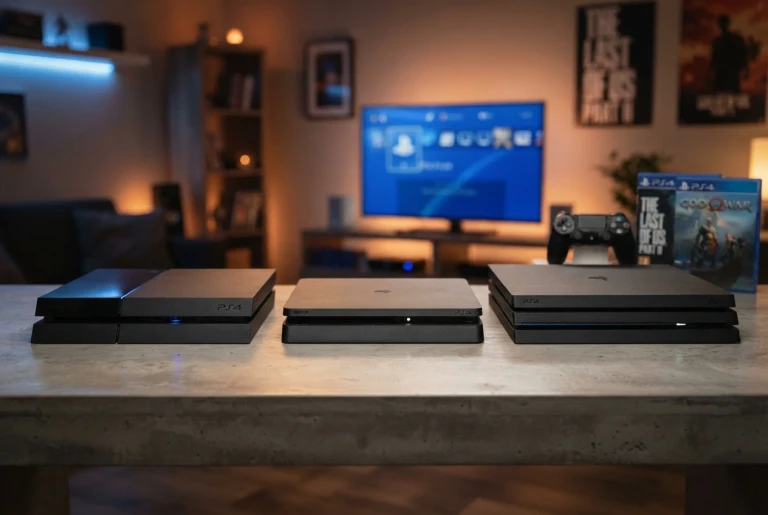
بسیاری از سایتها اغراق میکنند که SSD کنسول شما را به «هواپیما» تبدیل میکند. اما بیایید صادق باشیم: تمام مدلهای پلیاستیشن ۴ (Fat, Slim, Pro) از پورت SATA II استفاده می کنند.
- محدودیت سرعت: این پورت حداکثر سرعت انتقال دادهای حدود ۳۰۰ مگابایت بر ثانیه را پشتیبانی میکند.
- نتیجه: حتی اگر گرانقیمتترین SSD بازار را بخرید، کنسول شما نمیتواند از تمام سرعت آن استفاده کند.
- تأثیر روی فریم ریت (FPS): هیچ تأثیری ندارد! اگر فکر میکنید با SSD بازیها روانتر اجرا میشوند، کاملاً در اشتباهید.
پس چه چیزی تغییر میکند؟
تنها مزیت اصلی، کاهش زمان لودینگ (Loading Screen) و لود شدن سریعتر بافتهای محیطی (Textures) در بازیهای جهانباز است. اگر از لودینگهای طولانی خسته شدهاید، SSD یک سرمایهگذاری عالی است، اما اگر به دنبال افزایش نرخ فریم هستید، خیر.
چه نوع SSD بخریم؟
با توجه به محدودیت SATA II، نیازی به خرید SSDهای فوقسریع و گرانقیمت نیست. یک SSD خوشقیمت از برندهای معتبر (مانند Samsung 870 EVO یا Crucial MX500) کاملاً نیاز شما را برطرف میکند. ظرفیت ۵۰۰ گیگابایت یا ۱ ترابایت پیشنهاد میشود.
آموزش گام به گام ارتقای هارد PS4 (بدون ابطال گارانتی)
نکته: باز کردن محفظه هارد در PS4 باعث ابطال گارانتی رسمی نمیشود (طبق مستندات سونی)، اما مراقب باشید هنگام باز کردن پیچها آسیب فیزیکی نزنید.
پیشنیازها:
- بکآپ بگیرید: حتماً از Save بازیها و اکانت خود در فضای ابری (PS Plus) یا حافظه جانبی بکآپ بگیرید.
- فایل سیستمعامل: از سایت رسمی سونی، فایل “PS4 Reinstallation Update” (حدود ۱ گیگابایت) را دانلود کنید. دقت کنید: این فایل با فایل آپدیت معمولی متفاوت است. آن را در یک فلش مموری با فرمت FAT32 در پوشهای به نام
PS4و زیرپوشهای به نامUPDATEبریزید.
مراحل اجرا:
- خاموش کردن کامل: کنسول را کاملاً خاموش کنید (نه در حالت Rest Mode). کابل برق را جدا کنید.
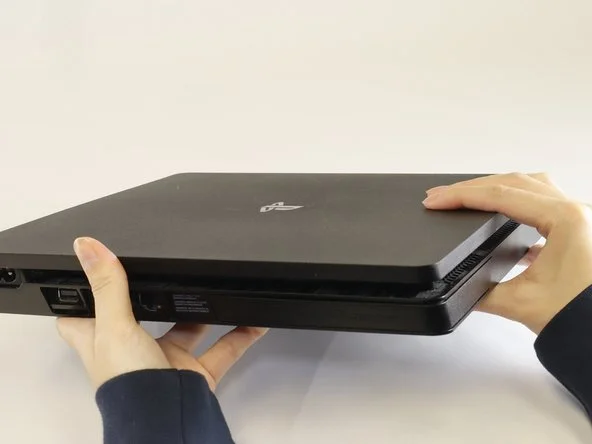
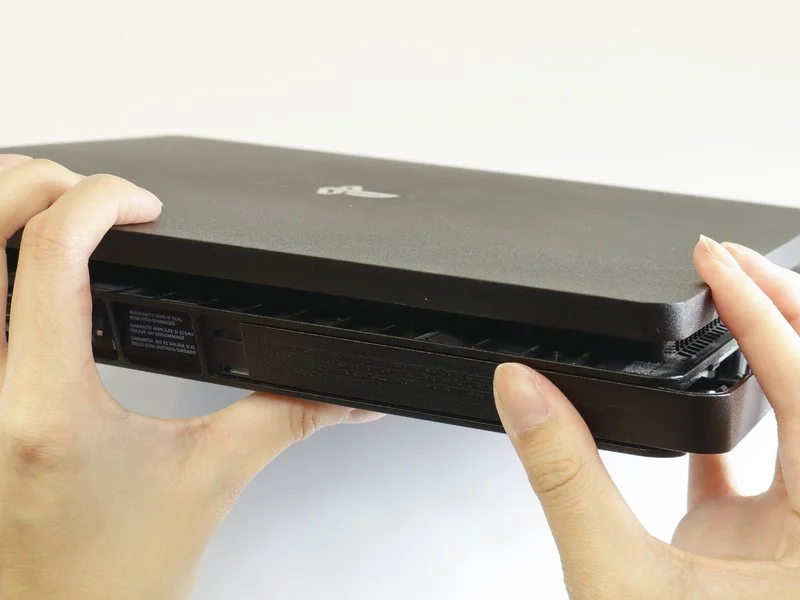
- باز کردن محفظه:
- در مدل Fat: درپوش پلاستیکی براق سمت چپ را با کمی فشار به عقب بکشید.
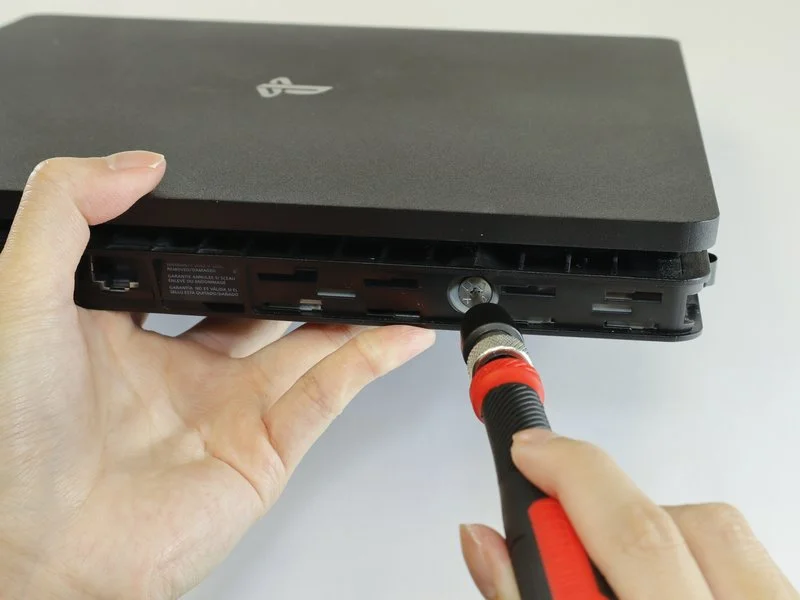
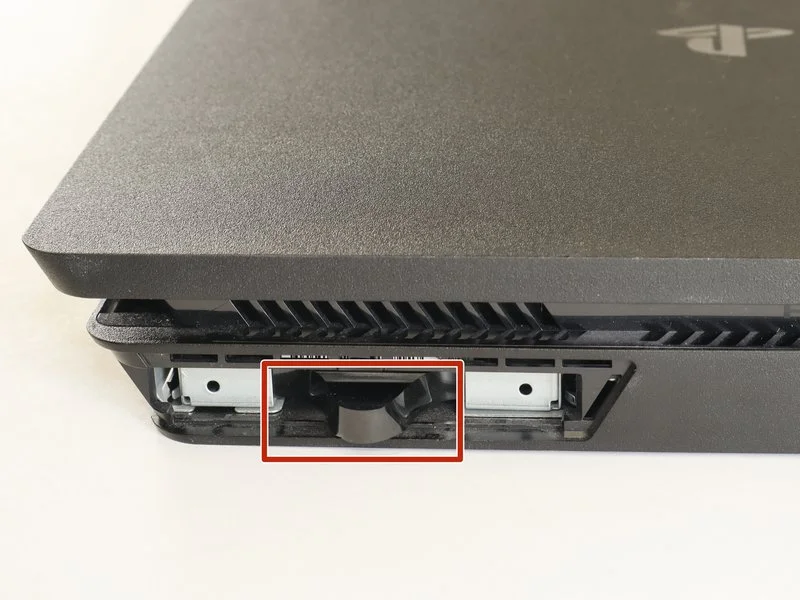
- در مدل Slim: درپوش کوچک پشت دستگاه را جدا کنید.
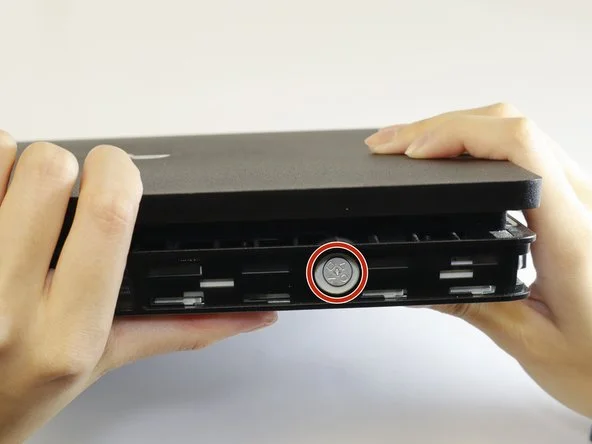
- باز کردن پیچ اصلی: پیچ بزرگی را که با نمادهای دایره، ضربدر، مثلث و مربع مشخص شده، باز کنید.
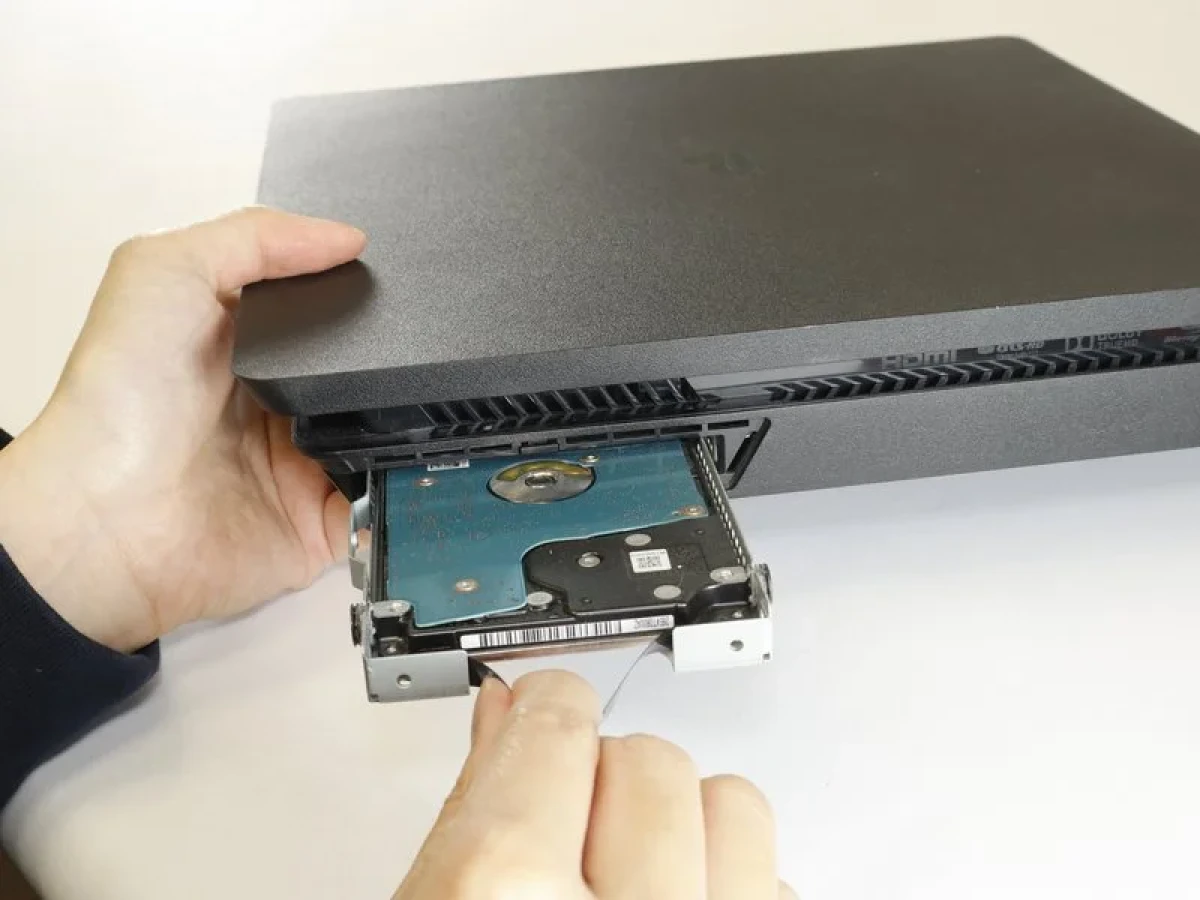
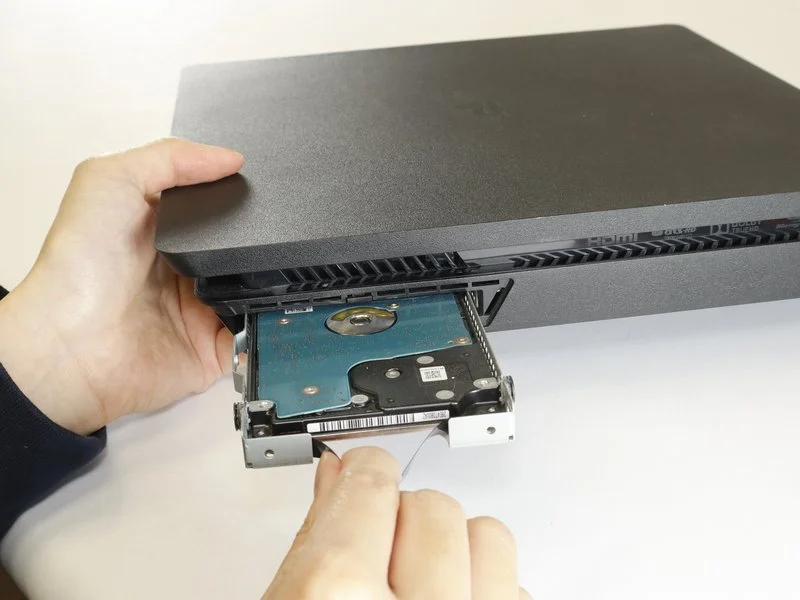
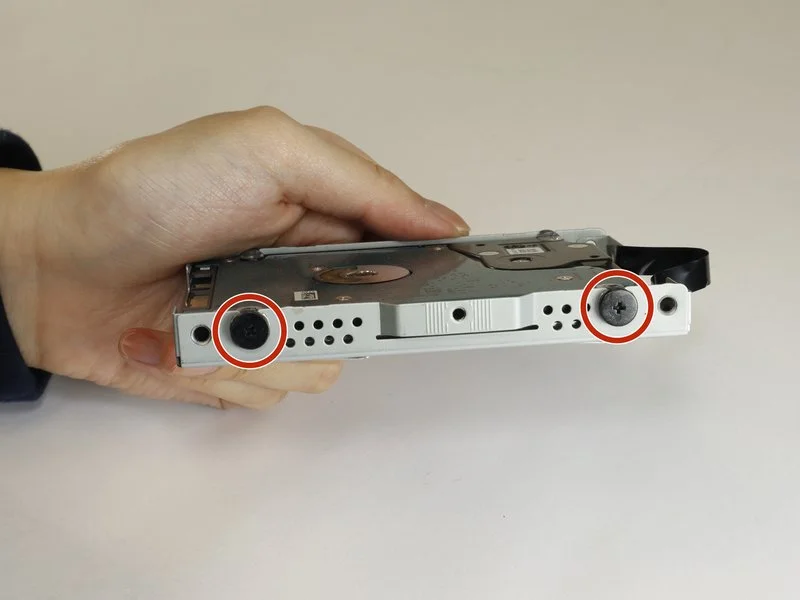
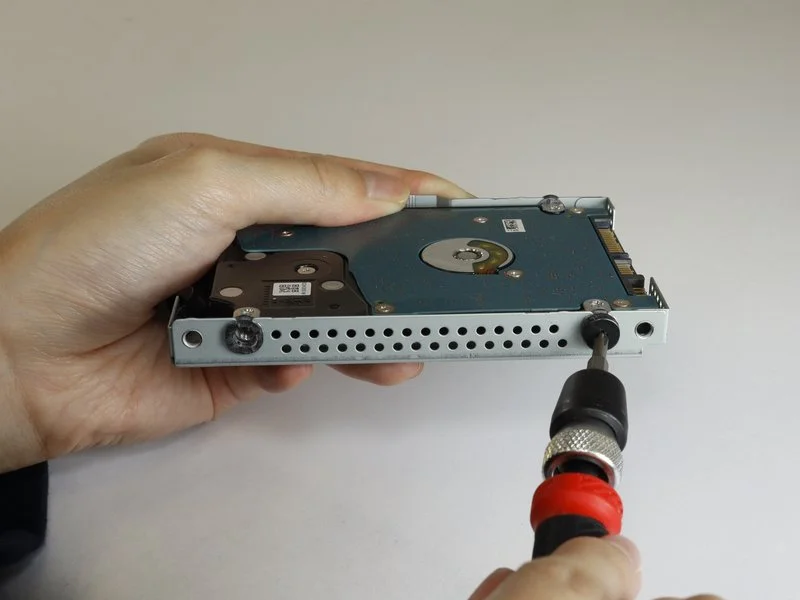
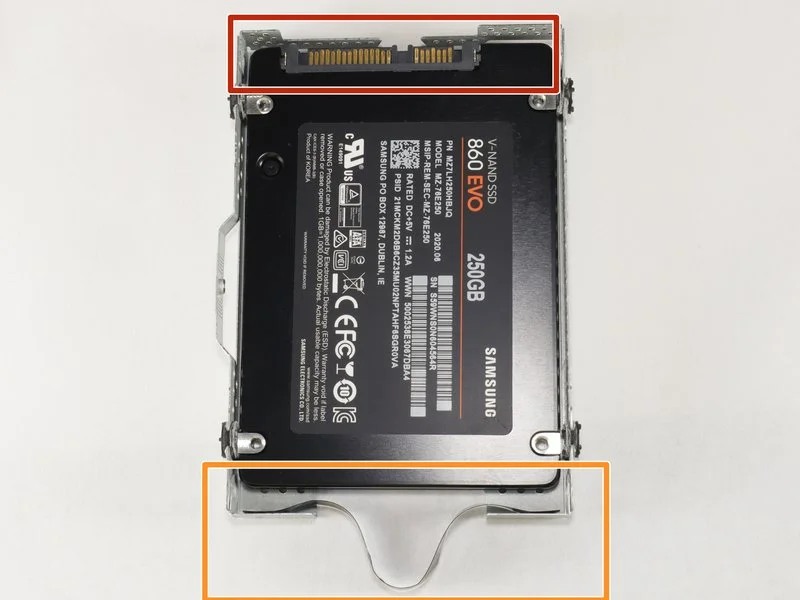
- تعویض هارد: کشوی فلزی را بیرون بکشید. ۴ پیچ دور هارد را باز کنید، هارد قدیمی را بردارید و SSD جدید را جایگزین کنید.
- نصب مجدد نرمافزار: فلش مموری را به کنسول وصل کنید، کنسول را روشن کرده و وارد Safe Mode شوید (دکمه پاور را نگه دارید تا صدای بوق دوم را بشنوید). گزینه “Initialize PS4 (Reinstall System Software)” را انتخاب کنید.
۴. سوالات متداول (FAQ)
آیا SSD باعث داغ شدن کنسول میشود؟
خیر، برخلاف HDDهای قدیمی که قطعات مکانیکی متحرک دارند، SSDها دمای عملیاتی بسیار پایینتری دارند و حتی به خنکتر ماندن فضای داخلی کنسول کمک میکنند.
اگر بعد از تعویض با ارور SU-42118-6 مواجه شدم، چه کنم؟
این ارور معمولاً به این معنی است که کنسول نمیتواند درایور هارد را شناسایی کند یا فایل سیستمعامل شما ناقص است. دوباره فایل Reinstallation را از سایت سونی دانلود کنید و از یک فلش مموری سالم استفاده کنید.
نتیجهگیری:
ارتقا به SSD برای کسی که به دنبال بازیهای سریعتر و حذف صدای آزاردهنده هارد مکانیکی قدیمی است، یک ارتقای منطقی و ارزشمند است. اگر برای خرید کنسول دستدوم نیاز به راهنمایی بیشتری دارید، پیشنهاد میکنیم حتماً مقاله جامع ما در مورد راهنمای جامع خرید PS4 دست دوم را مطالعه کنید تا با تمام تلههای بازاری آشنا شوید.


نظرات کاربران