در این آموزش از «بازی وان»، هم مراحل دقیق تنظیم را یاد میگیرید و هم لیست بهروزترین DNSهای رایگان و پایدار برای ایران را خواهید دید.
نکته: اگر هنوز کنسول ندارید یا در انتخاب مدل مردد هستید، ابتدا راهنمای جامع خرید کنسول PS5 را مطالعه کنید.
DNS چیست و چگونه مشکل شما را حل می کند؟
DNS (سیستم نام دامنه) مثل دفترچه تلفن اینترنت است؛ وظیفه آن ترجمه نام سرورها به آدرس IP است. سرورهای DNS داخل ایران معمولاً فاصله فیزیکی کمتری دارند و پاسخ سریعتری میدهند. برخی سرویسهای ایرانی (مانند رادار بازی و الکترو) علاوه بر سرعت، ترافیک بازیهای آنلاین را از مسیرهای بهینه عبور میدهند تا محدودیتهای اعمالشده روی آیپی ایران دور زده شود.
اما یک واقعیت مهم: DNS تنها اولین پله است. اگر سرویس PSN در منطقه شما کاملاً مسدود باشد، ممکن است به راهکارهای تکمیلی نیاز پیدا کنید. در بخش عیبیابی انتهای مقاله این موضوع را باز کردهایم.
لیست بهترین DNSهای رایگان برای PS5 (به روز 1405/06/28)
| سرویس | Primary DNS | Secondary DNS | مناسب برای |
|---|---|---|---|
| رادار بازی | 10.202.10.10 |
10.202.10.11 |
اتصال به PSN و بازیهای آنلاین (پیشنهاد اول) |
| الکترو | 78.157.42.100 |
78.157.42.101 |
بازیهای آنلاین و دانلود |
| شکن | 178.22.122.100 |
185.51.200.2 |
رفع تحریم عمومی و مرور |
⚠️ توجه : آدرس DNSها ممکن است در طول زمان توسط سرویسدهندهها تغییر کند. اگر یکی از گزینهها جواب نداد، سراغ گزینه بعدی جدول بروید.
آموزش گام به گام تنظیم DNS در کنسول PS5
مرحله ۱: وارد Settings شوید و گزینه Network را انتخاب کنید.
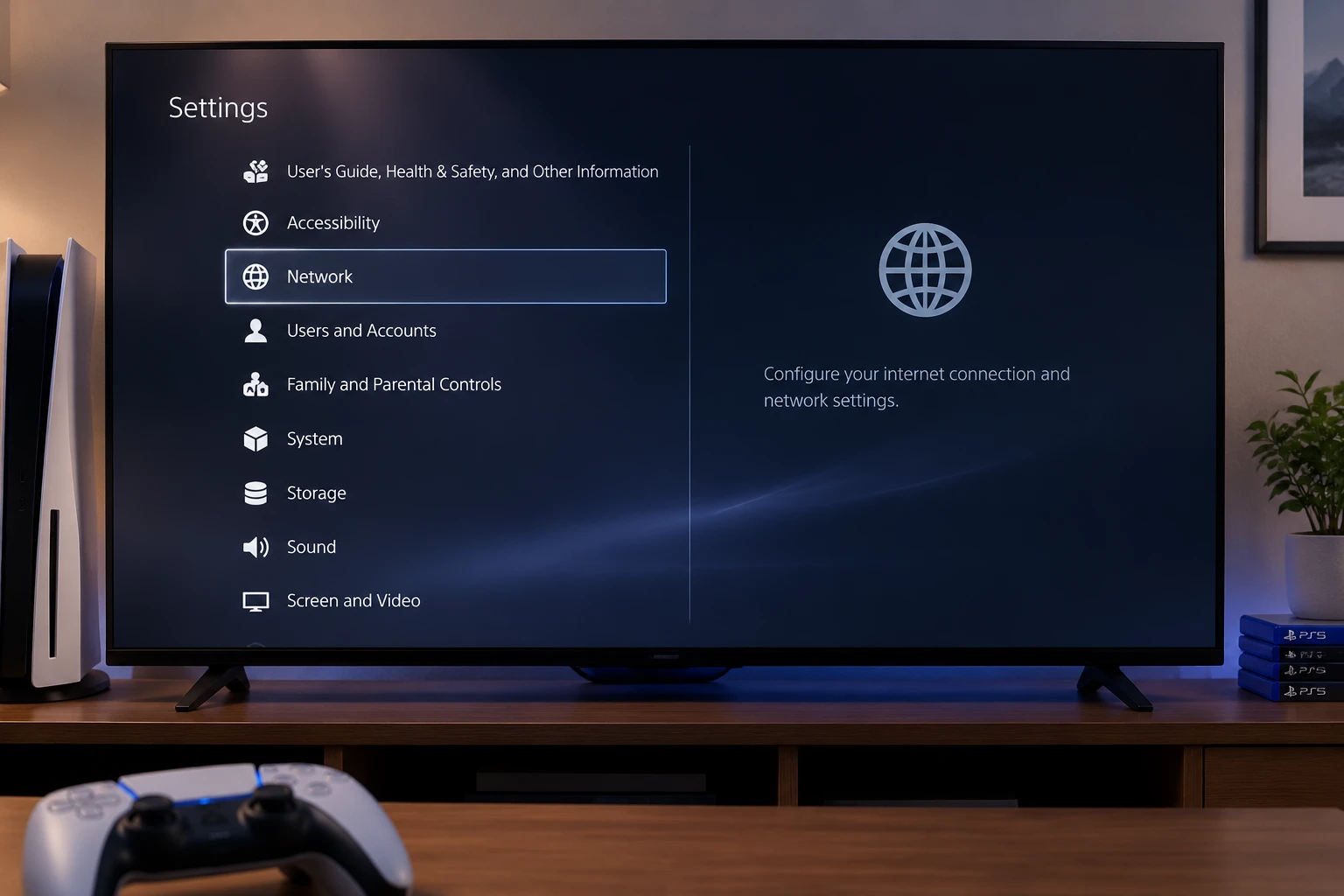
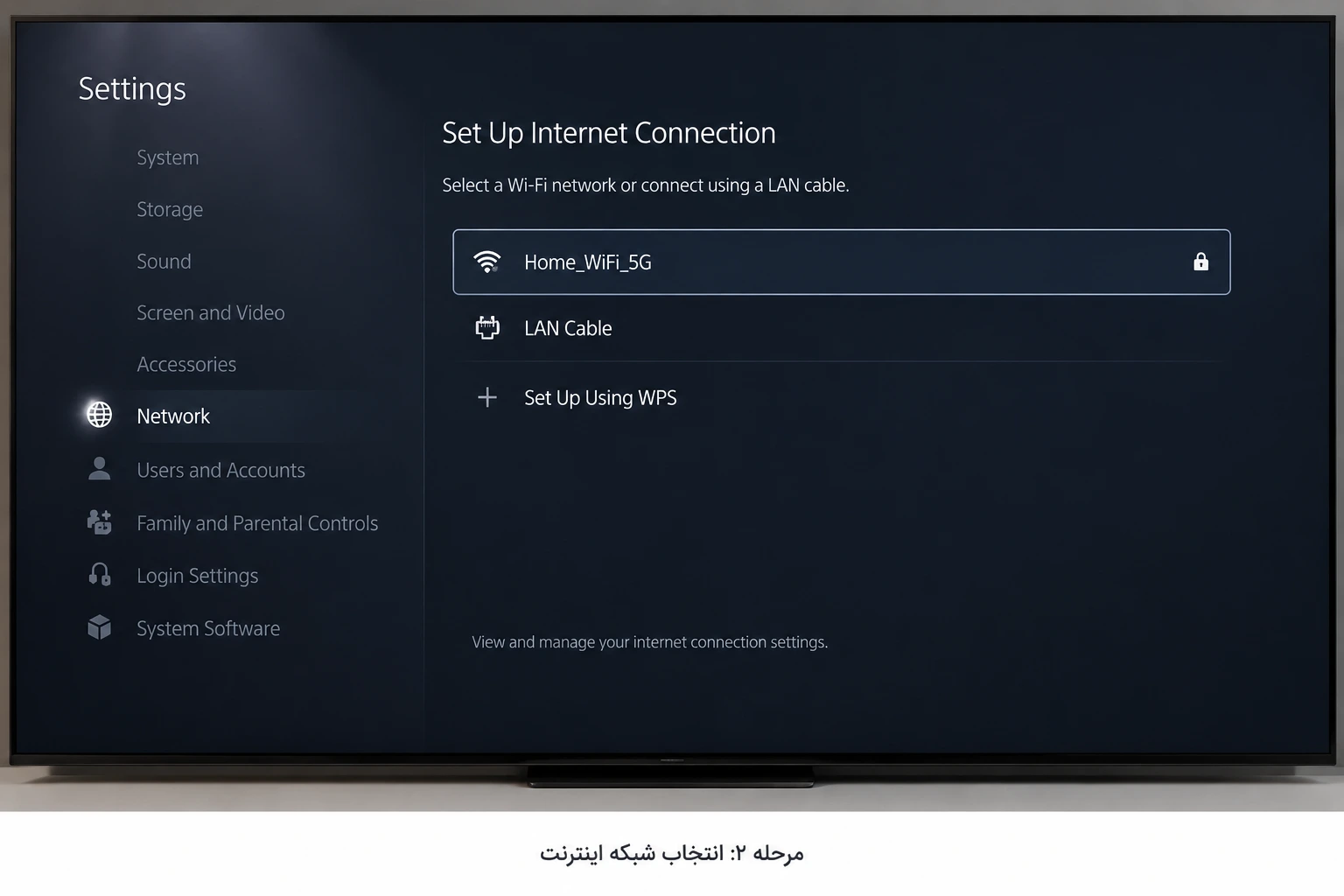
مرحله ۲: روی Connection Status کلیک کنید تا مطمئن شوید کنسول به اینترنت وصل است، سپس به Settings > Set Up Internet Connection برگردید.
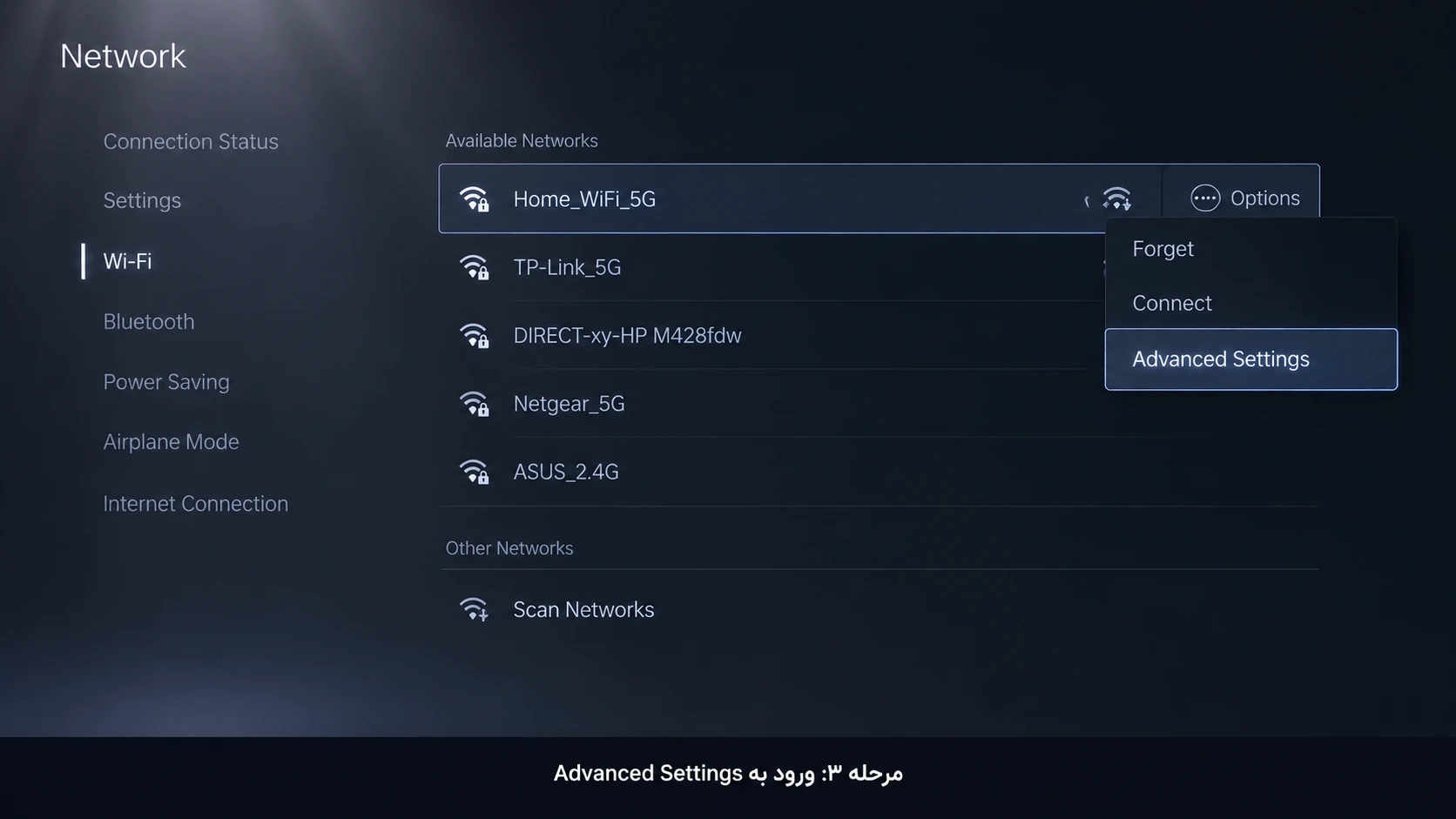
مرحله ۳: روی شبکه فعال خود (وای فای یا کابل LAN) دکمه Options روی دسته را نگه دارید و Advanced Settings را انتخاب کنید.
مرحله ۴: تنظیمات را از حالت Automatic به Manual تغییر دهید. مقادیر IP Address و Subnet و Gateway را دست نزنید و روی Automatic باقی بگذارید.
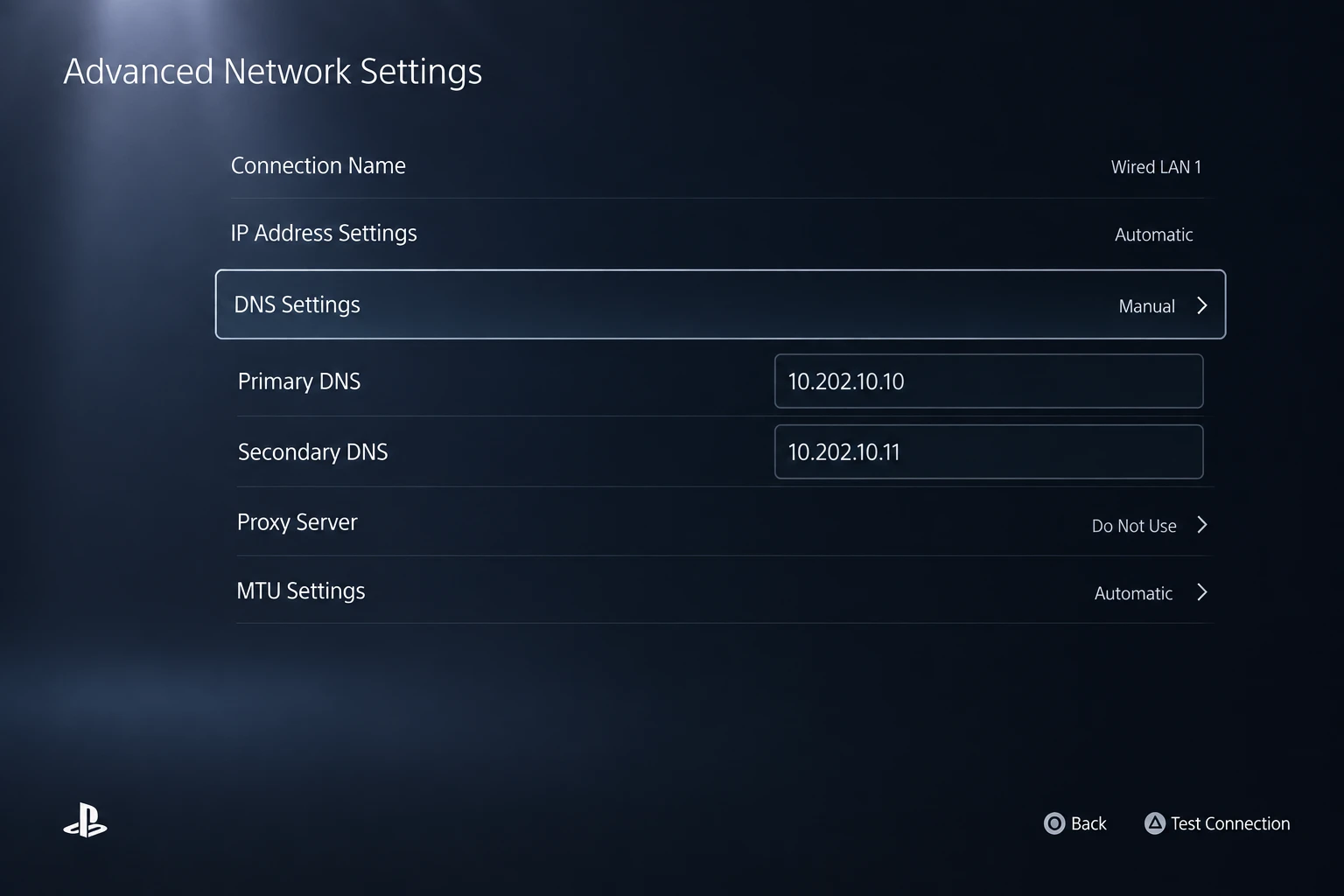
مرحله ۵: در بخش DNS Server، مقادیر زیر را وارد کنید:
- Primary DNS:
10.202.10.10 - Secondary DNS:
10.202.10.11
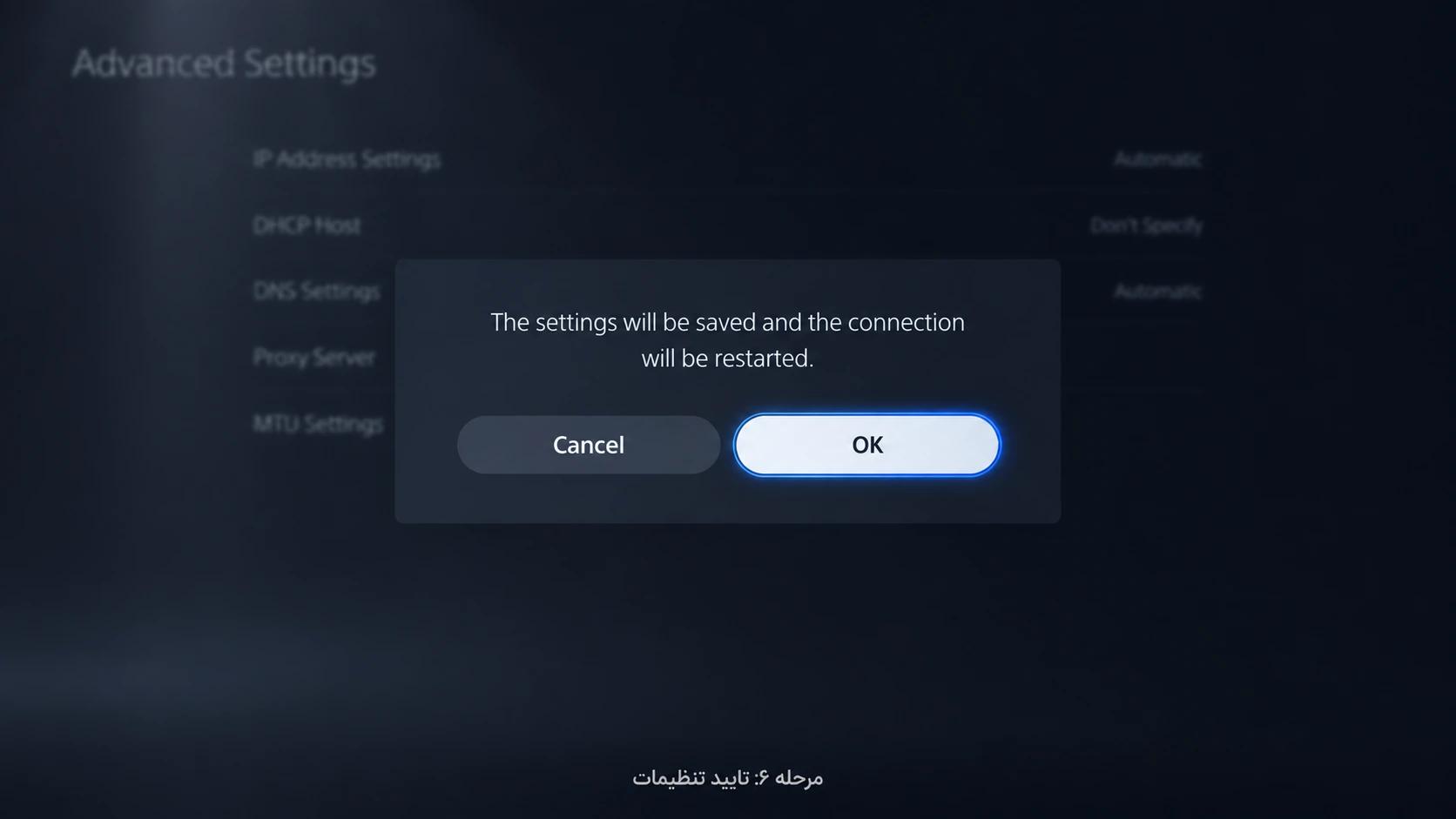
مرحله ۶: دکمه OK را بزنید و از منو خارج شوید. اتصال به صورت خودکار ریاستارت میشود.
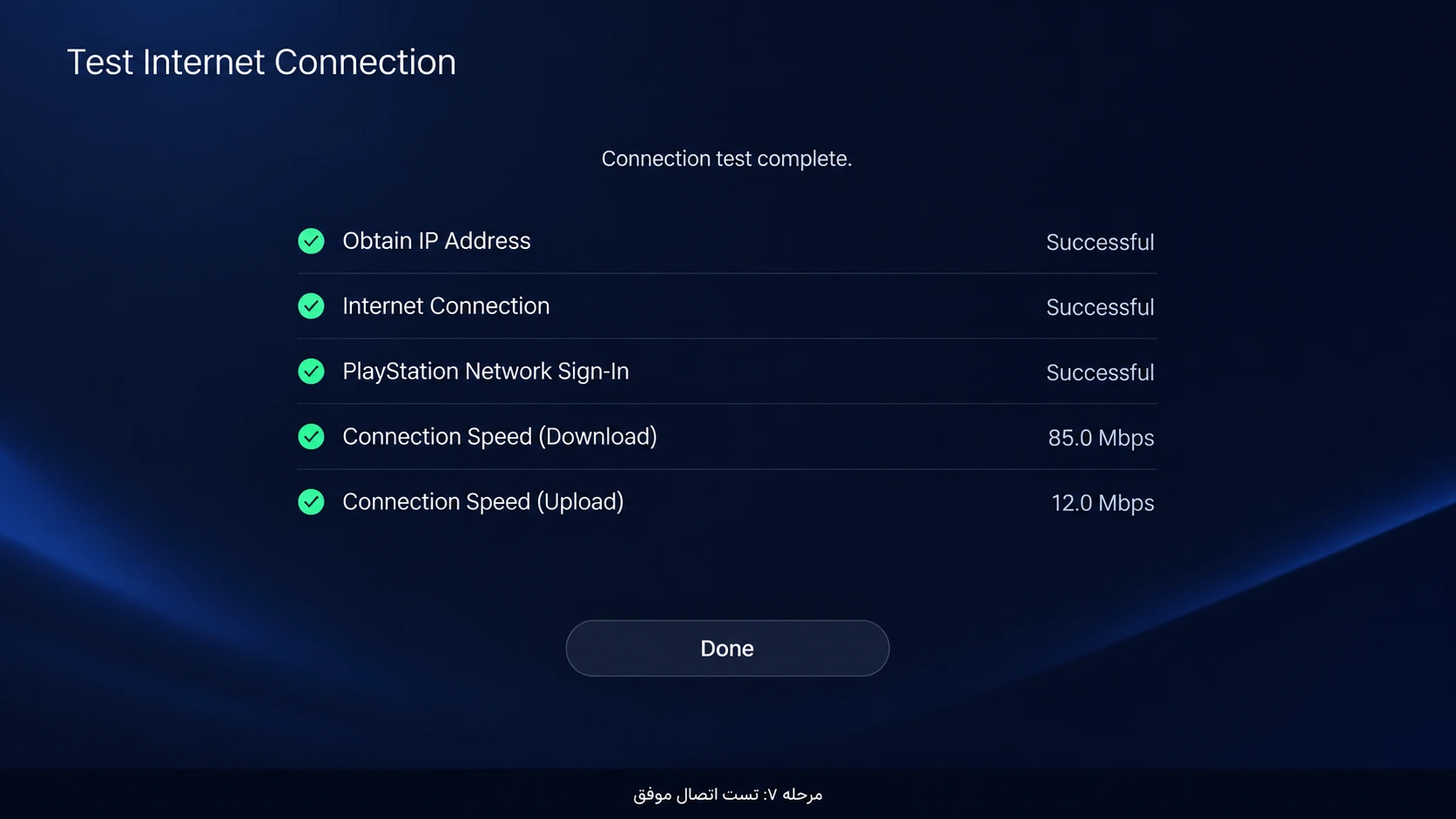
مرحله ۷: برای اطمینان، وارد Settings > Network > Test Internet Connectionالید و نتیجه اتصال به PSN را چک کنید. 🎮 تمام! حالا وارد بازی آنلاین شوید و پینگ را مقایسه کنید.
عیب یابی: وقتی DNS جواب نمیدهد
- سرعت دانلود پایین آمد؟ برخی DNSها برای دانلود از سرورهای داخلی بهینه نیستند. DNS را روی Automatic برگردانید و دانلود را انجام دهید، سپس دوباره تنظیم کنید.
- هنوز به PSN وصل نمیشود؟ DNS به تنهایی ممکن است کافی نباشد؛ بسته به منطقه و نوع محدودیت، ممکن است به سرویسهای تخصصیتر نیاز داشته باشید. آخرین وضعیت را از کانال رسمی سرویسهایی مثل رادار بازی چک کنید.
- بازی خاصی پینگ بالا میدهد؟ یادتان باشد پینگ نهایی به سرور بازی و کیفیت اینترنت شما هم بستگی دارد؛ DNS فقط مسیر اتصال را بهینه میکند، نه کیفیت سرویس اینترنت را.
سوالات متداول
آیا تغییر DNS روی PS5 امن است؟
بله، تغییر DNS کاملاً قانونی و بدون ریسک بن است؛ شما فقط مسیر ترجمه آدرسها را عوض میکنید و به اکانت دسترسی ندارید. البته استفاده از اکانتهای غیرمعتبر یا بالانس دزدی، ریسک بن دارد
کدام DNS برای FC و کدام DNS برای FC و کالاف دیوتی بهترین است؟
رادار بازی معمولاً پایدارترین گزینه برای بازیهای آنلاین است، اما به دلیل تغییرات مداوم، بهتر است هر دو گزینه جدول را تست کنید.
چرا بعد از تغییر DNS، PS Store باز نمیشود؟
ممکن است DNS انتخابی برای فروشگاه بهینه نباشد. Secondary DNS را عوض کنید یا سرویس دیگری را امتحان کنید.



نظرات کاربران