لگ و استاتر Oblivion Remastered روی PC از کجا میآید؟ این 12 ترفند معمولاً معجزه میکند
اگر Oblivion Remastered روی PC برایت با FPS پایین، استاتر (Stutter) یا تاخیر ورودی همراه شده، خبر خوب این است: در ۹۰٪ مواقع مشکل با چند تنظیم ساده حل میشود—بدون اینکه بازی شبیه سیبزمینی پخته شود. این راهنما دقیقاً برای همین نوشته شده: روانتر بازی کنی، تصویر بهتر بگیری، و کمتر با «چرا الان گیر کرد؟!» اعصابخوردی.
نکات کلیدی (Key Takeaways)
- بیشترین اثر روی FPS معمولاً از کاهش Shadow/Volumetrics/View Distance میآید، نه Texture.
- استاتر اغلب از Shader Compilation، VRAM کم، یا ناهماهنگی Frame Pacing است؛ با Cap فریم و تنظیمات درست قابل کنترل است.
- بهینهسازی ویندوز + درایور + Power Plan گاهی به اندازه تغییر تنظیمات داخل بازی نتیجه میدهد.
🧭 🔴 راهنمای جامع شروع بازی Oblivion Remastered
1) اول مشکل را دقیق تشخیص بده: FPS پایین یا استاتر؟
قبل از دستکاری همه چیز، این دو را جدا کن:
- FPS پایین ثابت: مثلاً همیشه 35–45 فریم → معمولاً GPU/CPU کم میآورد یا تنظیمات سنگین است.
- استاتر/پرش تصویر: FPS شاید بالا باشد ولی هر چند ثانیه گیر میکند → معمولاً Shader، VRAM، Storage، یا Frame pacing.
اگر ابزار داری، یک تست سریع با MSI Afterburner + RivaTuner یا ابزار مانیتورینگ مشابه بگیر تا GPU/CPU usage و VRAM را ببینی.
2) تنظیمات گرافیکی که بیشترین FPS میدهند (بدون افت کیفیت فاجعه)
در اکثر ریمسترها/موتورها، این گزینهها «قاتل فریم» هستند:
Shadows (سایهها)
- از Ultra به High/Medium بیا.
- اگر گزینه Shadow Distance هست، کمش کن.
نتیجه: معمولاً بزرگترین افزایش FPS.
Volumetrics / Fog / God Rays
- اینها در صحنههای بیرونی خیلی سنگین میشوند.
- یک پله پایین آوردنشان استاتر را هم کمتر میکند.
View Distance / LOD
- اگر CPU محدود باشد، View Distance خیلی میتواند فشار بیاورد.
- برای شهرها و محیطهای شلوغ، کاهش LOD موثر است.
Anti-Aliasing
- اگر TAA/SSAA سنگین است، به حالت سبکتر تغییر بده.
- SSAA معمولاً فریم را نابود میکند.
Textures (بافتها)
- تا وقتی VRAM کافی داری، Texture را خیلی پایین نیاور.
- اگر VRAM کم است و Texture بالا باشد، استاتر بیشتر میشود (جابهجایی بافتها).
3) Cap فریم بگذار: درمان Frame Pacing و استاتر
خیلی وقتها مشکل «روانی» تصویر با قفل کردن FPS حل میشود.
- مانیتور 60Hz داری؟ Cap را روی 60 بگذار.
- اگر سیستم به 60 نمیرسد، Cap را روی 45 یا 50 بگذار.
- مانیتور 144Hz؟ Cap روی 72 یا 90 (بسته به پایداری)
بهترین جا برای Cap:
- داخل بازی (اگر خوب کار کند)
- NVIDIA Control Panel / AMD Adrenalin
- RivaTuner (خیلی دقیق)
4) V-Sync، G-Sync/FreeSync و Input Lag
- اگر G-Sync/FreeSync داری: V-Sync را معمولاً On در پنل و Off داخل بازی تست کن (بسته به موتور).
- اگر نداری و Tear اذیتت میکند: V-Sync On، ولی ممکن است Input Lag زیاد شود.
- گزینههای مثل Low Latency Mode (NVIDIA) یا Anti-Lag (AMD) میتوانند کمک کنند.
🗡️ 🔴 نحوه افزایش مهارتهای شمشیری در Oblivion Remastered (Blade)
5) Upscaling را جدی بگیر (اگر وجود دارد)
اگر بازی از DLSS/FSR/XeSS پشتیبانی کند:
- برای 1080p: Quality یا Balanced
- برای 1440p: Quality معمولاً عالی
- برای 4K: Balanced/Performance بسته به کارت
اگر Upscaling نبود، Resolution Scaling را کمی پایین بیاور (مثلاً 90% یا 85%).
6) Shader Compilation: یک بار بگذار «تمام شود»
اگر اول اجرای بازی یا ورود به مناطق جدید استاتر میبینی:
- 10–20 دقیقه بازی کن تا شیدرها ساخته شوند.
- درایور کارت گرافیک را آپدیت کن.
- Cache را پاک نکن مگر مشکل عجیب داشته باشی.
7) درایور GPU: آپدیت، ولی تمیز
- NVIDIA/AMD را به آخرین نسخه پایدار آپدیت کن.
- اگر مشکلات عجیب داری: نصب تمیز (Clean Install) ارزش امتحان دارد.
8) Power Plan ویندوز را روی Performance بگذار
در ویندوز:
- Power Plan: High Performance یا Ultimate Performance
- روی لپتاپ: حتماً بازی را با شارژر اجرا کن (روی باتری فریم میمیرد، بحث ندارد).
9) Overlayها و برنامههای پسزمینه را کم کن
اینها میتوانند استاتر بدهند:
- Xbox Game Bar
- Discord Overlay
- GeForce Experience Overlay
- مرورگر با 40 تب باز (بله، همان)
برای تست، یک بار همه را Off کن و تفاوت را ببین.
10) بازی را روی SSD نصب کن
اگر روی HDD است:
- لودینگ و استاترهای حین ورود به مناطق ممکن است بیشتر شود.
- انتقال به SSD اغلب «احساس بازی» را بهتر میکند، حتی اگر FPS عددی خیلی تغییر نکند.
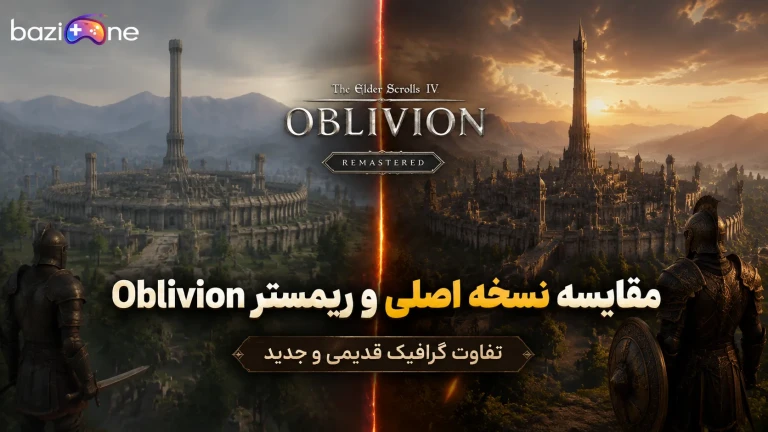
اگر هنوز مطمئن نیستی نسخه ریمستر واقعاً ارزش تجربه دوباره دارد یا نه، پیشنهاد میکنیم حتماً 🔴 تحلیل تفاوت نسخه اصلی و نسخه Remastered بازی Oblivion را بخوانی تا قبل از ورود به سیریدیل، با تمام تغییرات گرافیکی و فنی آن آشنا شوی.
11) تنظیمات مخصوص سیستمهای ضعیف (Preset پیشنهادی)
اگر سیستم به زور نفس میکشد:
- Resolution: 1080p (یا 900p اگر لازم شد)
- Shadows: Medium/Low
- Volumetrics: Low
- View Distance: Medium
- Textures: Medium (یا High اگر VRAM کافی)
- AA: TAA سبک (یا FXAA)
- Cap FPS: 45 یا 60
هدف این است که فریم ثابت بگیری، نه اینکه لحظهای 80 شود و بعد سقوط آزاد.
12) نکته طلایی برای Oblivion: بیلدی بازی کن که درگیری را سادهتر کند
این نکته شاید فنی نباشد، ولی واقعاً روی “روانی تجربه” اثر دارد: اگر سیستمات در شلوغیها افت میکند، بیلدهایی که کمتر درگیری نزدیک و شلوغ دارند، تجربه را بهتر میکنند.
مثلاً Stealth Archer هم ریسک کمتر دارد هم معمولاً صحنه را خلوتتر نگه میدارد. برای انتخاب بیلد: 🎯 🔴 بهترین کلاسها و پیشرفتها در Oblivion Remastered
نظر کارشناسی (Experience)
اگر دنبال «بیشترین نتیجه با کمترین دستکاری» هستی، معمولاً این ترکیب برنده است:
Cap فریم + کاهش Shadows/Volumetrics + کنترل View Distance.
خیلیها ساعتها Texture را کم و زیاد میکنند، اما واقعیت این است که Texture تا وقتی VRAMت جواب میدهد، کمترین نقش را در FPS دارد. چیزی که بازی را روان میکند، ثبات فریم و حذف استاتر است—نه رکورد زدن FPS.
قبل از شروع لازم است» لیست کامل کوئستها و مراحل داستانی Oblivion Remastered؛ چگونه در سیریدیل گم نشویم؟ « را مطالعه کنید
سوالات متداول
-
بهترین تنظیم برای افزایش FPS سریع چیست؟
-
تقریباً همیشه: Shadows و Volumetrics را یک یا دو پله پایین بیاور.
-
چرا FPS خوب است ولی بازی گیر میکند؟
-
این معمولاً استاتر است: VRAM کم، Shader compilation، یا Frame pacing. Cap فریم و تنظیمات VRAM/Textures را بررسی کن.
-
برای 60 فریم ثابت چه کار کنم؟
-
Cap روی 60، Shadows و View Distance را کاهش بده، و Upscaling را روی Quality/Balanced بگذار (اگر موجود است).
.webp)
.webp)
نظرات کاربران