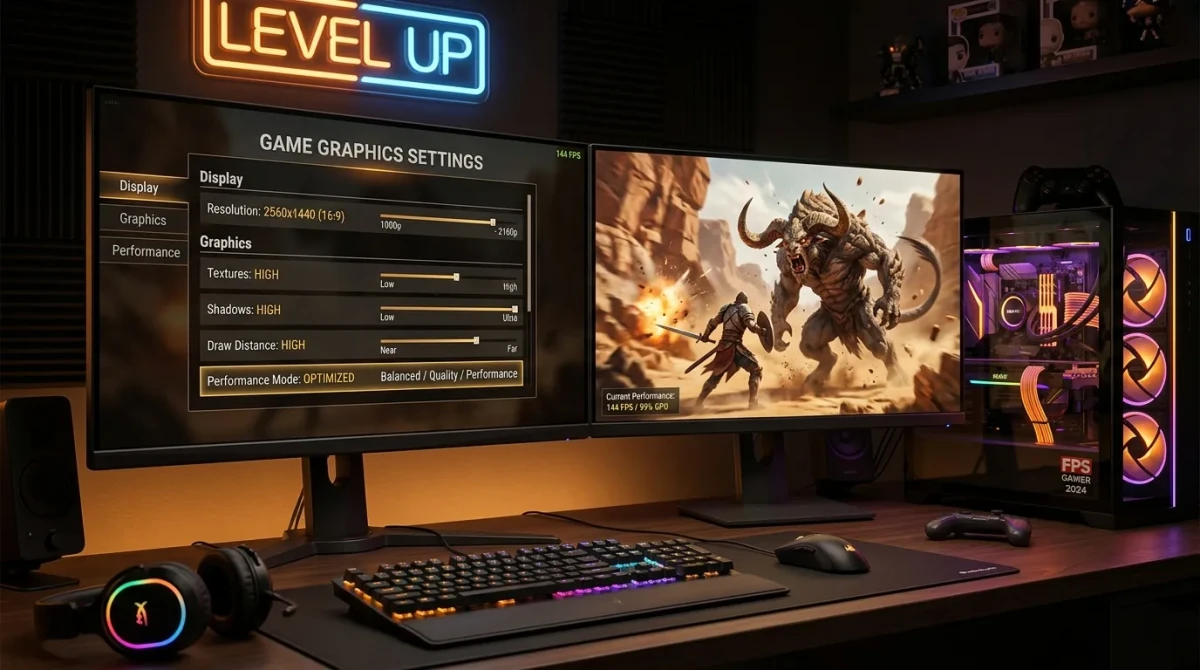
اگر میخواهید بهترین تعادل بین کیفیت تصویر و FPS بالا را داشته باشید، در این مقاله بهترین تنظیمات گرافیکی Monster Hunter Wilds برای PC را بررسی میکنیم تا بتوانید تجربهای روان و بدون افت فریم داشته باشید.
همچنین اگر قصد دارید اطلاعات بیشتری درباره این بازی بدانید، میتوانید مقاله اصلی ما درباره بازی Monster Hunter Wilds را نیز مطالعه کنید.
چرا تنظیمات گرافیکی در Monster Hunter Wilds مهم است؟
گرافیک Monster Hunter Wilds به لطف موتور RE Engine بسیار پیشرفته طراحی شده و شامل مواردی مثل:
- نورپردازی پویا
- محیطهای وسیع
- جزئیات بالای بافتها
- افکتهای آب و هوا
است. به همین دلیل اگر تنظیمات گرافیکی به درستی انتخاب نشوند ممکن است با مشکلاتی مانند:
- افت FPS
- استاتر (Stuttering)
- مصرف زیاد VRAM
- لگ در مبارزات
مواجه شوید.
انتخاب بهترین تنظیمات گرافیکی Monster Hunter Wilds برای PC میتواند تجربه بازی را کاملاً بهبود دهد.
بهترین تنظیمات گرافیکی Monster Hunter Wilds برای PC
در جدول زیر تنظیمات پیشنهادی برای داشتن بهترین عملکرد و کیفیت تصویر آورده شده است.
| تنظیمات گرافیکی | مقدار پیشنهادی | توضیح |
|---|---|---|
| Display Mode | Fullscreen | بهترین عملکرد |
| Resolution | Native | مطابق رزولوشن مانیتور |
| V-Sync | Off | کاهش تأخیر ورودی |
| Frame Rate Limit | 60 یا 120 | بسته به مانیتور |
| Texture Quality | High | تأثیر کم روی FPS |
| Shadow Quality | Medium | سایهها بسیار سنگین هستند |
| Ambient Occlusion | Medium | تعادل بین کیفیت و FPS |
| Volumetric Fog | Low | مصرف زیاد GPU |
| Screen Space Reflection | Medium | کاهش فشار پردازشی |
| Anti-Aliasing | TAA | لبههای نرمتر |
| Motion Blur | Off | تصویر واضحتر |
| Depth of Field | Low | افزایش عملکرد |
با این تنظیمات میتوانید در اکثر سیستمهای میانرده گیمینگ تجربهای روان از Monster Hunter Wilds داشته باشید.
بهترین تنظیمات برای افزایش FPS در Monster Hunter Wilds
اگر هدف اصلی شما افزایش FPS در Monster Hunter Wilds است، برخی تنظیمات تأثیر بیشتری نسبت به بقیه دارند.
مهمترین گزینهها:
Shadow Quality
سایهها یکی از سنگینترین بخشهای گرافیکی بازی هستند. کاهش آن از High به Medium یا Low میتواند تا 15 درصد FPS را افزایش دهد.
Volumetric Effects
افکتهایی مانند مه و نور حجمی بسیار سنگین هستند. اگر سیستم شما متوسط است بهتر است این گزینه را روی Low قرار دهید.
Reflection Quality
بازتابها فشار زیادی به GPU وارد میکنند. تنظیم روی Medium بهترین تعادل را ایجاد میکند.
Motion Blur
این گزینه بیشتر جنبه سینمایی دارد و خاموش کردن آن علاوه بر افزایش وضوح تصویر میتواند کمی عملکرد را بهتر کند.
بهترین تنظیمات برای سیستمهای ضعیف
اگر سیستم شما سختافزار قدرتمندی ندارد، میتوانید از این تنظیمات استفاده کنید.
| تنظیمات | مقدار پیشنهادی |
|---|---|
| Resolution | 1080p |
| Texture Quality | Medium |
| Shadow Quality | Low |
| Volumetric Effects | Low |
| Ambient Occlusion | Low |
| Anti Aliasing | TAA |
| Upscaling (DLSS/FSR) | Balanced |
استفاده از DLSS یا FSR میتواند تا حد زیادی FPS بازی Monster Hunter Wilds را افزایش دهد بدون اینکه کیفیت تصویر افت زیادی داشته باشد.
تنظیمات پیشنهادی برای سیستمهای قدرتمند
اگر سیستم گیمینگ قدرتمندی دارید (مثل RTX 4070 یا بالاتر)، میتوانید از این تنظیمات استفاده کنید تا بهترین کیفیت بصری را تجربه کنید.
| تنظیمات | مقدار پیشنهادی |
|---|---|
| Resolution | 1440p یا 4K |
| Texture Quality | Ultra |
| Shadow Quality | High |
| Ambient Occlusion | High |
| Volumetric Effects | Medium |
| Anti Aliasing | TAA |
| Ray Tracing | On |
با این تنظیمات میتوانید از گرافیک نسل جدید Monster Hunter Wilds بیشترین لذت را ببرید.
چند نکته مهم برای بهبود عملکرد بازی
برای گرفتن بهترین نتیجه از Monster Hunter Wilds در PC این نکات را نیز رعایت کنید:
- درایور کارت گرافیک خود را آپدیت کنید
- بازی را روی SSD نصب کنید
- برنامههای پسزمینه را ببندید
- از DLSS / FSR استفاده کنید
- در صورت افت فریم، ابتدا Shadow Quality را کاهش دهید
این موارد میتوانند تأثیر زیادی در افزایش عملکرد بازی داشته باشند.
جمعبندی
بازی Monster Hunter Wilds یکی از گرافیکیترین عناوین نسل جدید است و برای تجربهای روان نیاز به تنظیمات مناسب دارد. با استفاده از بهترین تنظیمات گرافیکی Monster Hunter Wilds برای PC که در این مقاله معرفی کردیم میتوانید تعادل مناسبی بین کیفیت تصویر و FPS بالا ایجاد کنید.
اگر به دنبال تجربهای روانتر هستید بهتر است تنظیماتی مانند Shadow Quality، Volumetric Effects و Reflection را در اولویت کاهش قرار دهید.
سوالات متداول
بهترین تنظیمات گرافیکی Monster Hunter Wilds برای PC چیست؟
بهترین تنظیمات گرافیکی Monster Hunter Wilds برای اکثر سیستمها شامل Texture روی High، سایهها روی Medium، افکتهای حجمی روی Low و Anti Aliasing روی TAA است که تعادل خوبی بین کیفیت تصویر و FPS ایجاد میکند.
چگونه FPS بازی Monster Hunter Wilds را افزایش دهیم؟
برای افزایش FPS در Monster Hunter Wilds میتوانید تنظیماتی مانند Shadow Quality، Volumetric Effects و Reflection Quality را کاهش دهید و از فناوریهایی مثل DLSS یا FSR استفاده کنید.
آیا Monster Hunter Wilds از DLSS یا FSR پشتیبانی میکند؟
بله، نسخه PC بازی Monster Hunter Wilds از فناوریهای Upscaling مانند DLSS و FSR پشتیبانی میکند که باعث افزایش FPS بدون افت شدید کیفیت تصویر میشوند.
آیا اجرای Monster Hunter Wilds روی سیستم میانرده ممکن است؟
بله، با کاهش برخی تنظیمات گرافیکی مانند سایهها، افکتهای حجمی و استفاده از DLSS یا FSR میتوان این بازی را روی سیستمهای میانرده نیز به صورت روان اجرا کرد.
.webp)
نظرات کاربران