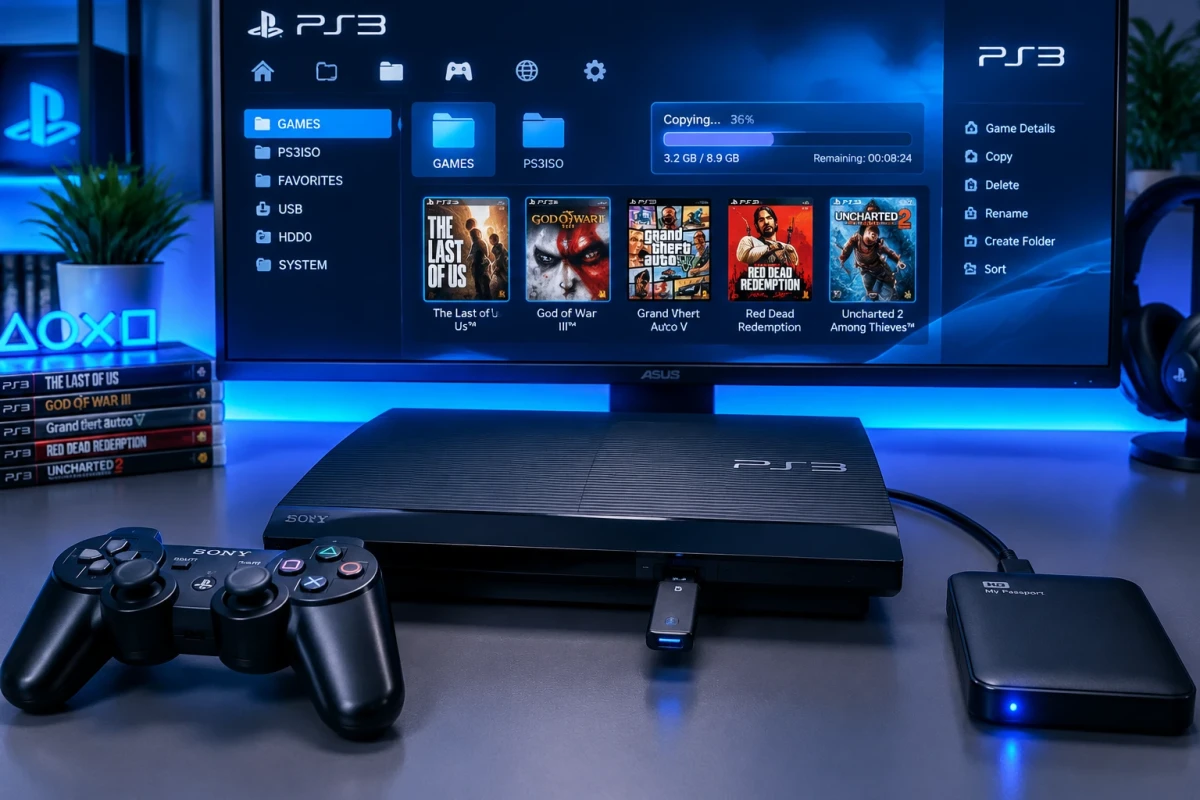
یکی از متداولترین دغدغههای دارندگان پلیاستیشن ۳ پس از کپیخور کردن دستگاه، چگونگی انتقال و اجرای بازیها روی کنسول است. شاید برای شما هم پیش آمده باشد که یک بازی حجیم مانند God of War III یا The Last of Us را دانلود کردهاید، اما با خطای عدم انتقال به فلش مموری، نشناختن بازی در مولتیمن یا صفحه سیاه مواجه شدهاید.
در این راهنمای جامع و اختصاصی از بازی وان، تمام متدهای مدرن و سنتی انتقال بازی (شامل استفاده از فلش مموری، هارد اکسترنال با فرمتهای مدرن NTFS/exFAT، و انتقال مستقیم و پرسرعت با کابل شبکه FTP) را همراه با نکات رفع خطاها گامبهگام بررسی میکنیم.
اگر به دنبال کپی خور کردن ps3 خود هستید ما کامل تو صفحه کپی خور کردن ps3 این موضوع رو پوشش دادیم.
پیش نیاز حیاتی : شناخت ۳ فرمت اصلی بازیهای PS3
قبل از شروع انتقال، حتماً باید بدانید بازی دانلودی شما در کدامیک از این ۳ فرمت قرار دارد؛ زیرا مسیر و روش نصب هر کدام متفاوت است:
| فرمت بازی | مشخصه فایلها | بهترین مکان برای اجرا | مزایا و معایب |
|---|---|---|---|
| فرمت ایمیج (ISO) | یک تک فایل با پسوند .iso |
پوشه PS3ISO در هارد داخلی یا اکسترنال |
بهترین و پایدارترین متد؛ بدون لگ، سازگاری ۱۰۰٪ با webMAN و multiMAN. |
| فرمت پوشهای (Folder / JB) | دارای پوشه PS3_GAME و فایل PS3_DISC.SFB |
پوشه GAMES یا GAMEZ |
ساختار باز و امکان دسترسی به دیتای بازی، اما مناسب فایلهای خرد نیست. |
| فرمت دیجیتالی (PKG) | فایلهای با پسوند .pkg (همراه با فایل فعالساز .rap) |
پوشه packages در هارد یا ریشه فلش مموری |
مستقیم در منوی اصلی کنسول (XMB) نصب میشود؛ برای حجمهای بالا نیازمند لایسنس است. |
⚠️ نکته بسیار مهم برای کاربران کپ یخور HEN: قبل از انجام هر کاری و باز کردن برنامههای مدیریت فایل، ابتدا گزینه Enable HEN را در منوی کنسول فعال کنید.
روش اول : انتقال و اجرای بازی از طریق فلش یا هارد اکسترنال (FAT32)
این متد روش کلاسیک اجرای بازی در PS3 است. تنها محدودیت این فرمت این است که امکان کپی فایلهای تکی بالای ۴ گیگابایت روی فلش FAT32 وجود ندارد.
مراحل اجرا:
- فلش مموری یا هارد اکسترنال خود را با فرمت FAT32 و ساختار پارتیشن MBR فرمت کنید.
- در صفحه اصلی (Root) فلش مموری، دو پوشه با حروف بزرگ انگلیسی بسازید:
- پوشه
GAMES(برای بازیهای پوشهای) - پوشه
PS3ISO(برای بازیهای فرمت ISO)
- پوشه
- دیتای بازی را در پوشه مربوطه کپی کنید.
- فلش را به درگاه USB سمت راست کنسول متصل نمایید.
- وارد برنامه multiMAN یا webMAN MOD شوید. در بخش Retro/Games، بازی خود را مشاهده کرده و با فشردن کلید X آن را Mount کنید تا در منوی اصلی به صورت دیسک مجازی ظاهر شود.
روش دوم : استفاده از هارد NTFS و exFAT (راهحل فایلهای بالای ۴ گیگابایت)
دیگر نیازی به تکه تکه کردن فایلها با برنامههای قدیمی مثل PS3 Splitter نیست! با استفاده از برنامههای مدرن IrisMAN یا webMAN MOD میتوانید هاردهای حجیم با فرمت NTFS یا exFAT را مستقیماً به کنسول متصل کنید.
مراحل اجرا:
- هارد یا فلش خود را به صورت NTFS یا exFAT فرمت کنید.
- پوشه
PS3ISOرا در هارد ساخته و فایلهای حجیم ایزو (حتی بازیهای بالای ۴۰ گیگابایت) را درون آن قرار دهید. - هارد را به PS3 وصل کرده و وارد برنامه IrisMAN شوید.
- آیرسمن به صورت خودکار درایو NTFS را شناسایی کرده و بازیها را لیست میکند.
- میتوانید بازی را مستقیماً از روی هارد اجرا کنید، یا با زدن دکمه مثلث و انتخاب گزینه Copy، بازی را به هارد داخلی کنسول (
dev_hdd0/PS3ISO) منتقل نمایید.
روش سوم : انتقال پرسرعت بدون فلش از طریق کابل شبکه یا وایفای (FTP)
اگر فلش با حجم مناسب در دسترس ندارید، این روش حرفهایترین و بیدردسرترین راه برای انتقال بازی از کامپیوتر یا لپتاپ به هارد داخلی کنسول است.
مراحل راهاندازی FTP:
- کنسول و کامپیوتر را به یک مودم متصل کنید (برای حداکثر سرعت، استفاده از کابل LAN توصیه میشود).
- در تنظیمات شبکه PS3 (
Settings > Network Settings > Settings and Connection Status List) آدرس IP کنسول (مثلاً192.168.1.15) را یادداشت کنید. - در کامپیوتر نرمافزار رایگان FileZilla را باز کنید:
- در کادر Host: آیپی کنسول را وارد کنید.
- در کادر Port: عدد
21را بگذارید و روی Quickconnect کلیک کنید.
- بعد از برقراری اتصال، پنجره سمت راست هارد کنسول شما را نشان میدهد. به مسیر
dev_hdd0بروید:- بازیهای ISO را داخل پوشه
PS3ISOدرگ کنید. - بازیهای پوشهای را داخل پوشه
GAMESدرگ کنید.
- بازیهای ISO را داخل پوشه
- پس از اتمام انتقال، وارد منوی webMAN یا multiMAN شوید و گزینه Refresh را بزنید تا بازیها شناسایی شوند.
روش چهارم : آموزش نصب بازیهای پکیج (PKG) و لایسنس (RAP)
بازیهای دیجیتالی با پسوند .pkg مستقیماً روی منوی اصلی PS3 نصب میشوند.
- فایل PKG را در روت فلش مموری FAT32 (یا در مسیر
dev_hdd0/packages) قرار دهید. - در صورت وجود فایل لایسنس (
.rap)، در ریشه فلش پوشهای به نامexdataبسازید و فایل rap را داخل آن بریزید. - فلش را به کنسول وصل کرده و از منوی Game وارد بخش Package Manager > Install Package Files > Standard شوید.
- فایل PKG را انتخاب کنید تا عملیات نصب آغاز شود. پس از اتمام نصب، آیکون بازی در صفحه اصلی کنسول اضافه میشود.
جدول رفع خطاهای متداول (Troubleshooting)
| مشکل / خطا | دلیل احتمالی | راهحل قطعی |
|---|---|---|
| عدم نمایش بازی در multiMAN | عدم رعایت نامگذاری فولدرها یا عدم رفرش | مطمئن شوید نام پوشهها دقیقاً GAMES یا PS3ISO با حروف بزرگ باشد و در مولتیمن کلیدهای Refresh را بزنید. |
| صفحه سیاه (Black Screen) هنگام اجرا | تداخل تنظیمات یا فایل معیوب | در تنظیمات مولتیمن روی بازی، گزینههای BD-Mirror و Internal را تیک بزنید؛ یا بازی را به فرمت ISO تبدیل کنید. |
| عدم شناسایی هارد اکسترنال | فرمت با پارتیشن GPT | هارد دیسک باید حتماً ساختار پارتیشن MBR داشته باشد؛ دیسکهای GPT توسط PS3 خوانده نمیشوند. |
| خطای لایسنس (Copyright Protection) در فایلهای PKG | عدم قرارگیری فایل RAP | فایل .rap را در پوشه exdata قرار داده و از فعال بودن اکانت یا پلاگینهای فعالساز مطمئن شوید. |

نظرات کاربران